



Als Vertriebsmitarbeiter senden Sie regelmäßig Dokumente wie zum Beispiel Verkaufsangebote per E-Mail an Ihre Kunden. Neben den üblichen E-Mail-Texten und verfügbaren Platzhaltern möchten Sie möglicherweise zusätzliche Informationen angeben, die für das Dokument relevant sind eine Referenz, eine Provisionsnachricht, Informationen zum Verkäufer, usw.
Die manuelle Eingabe dieser Informationen erfordert jedes Mal zusätzlichen Aufwand und erschwert es, Ihre E-Mails konsistent zu halten. Es wäre daher hilfreich, wenn Informationen aus dem Verkaufsdokument automatisch in die E-Mail aufgenommen werden könnten.
Mal sehen, wie man das machen kann!
Öffnen Sie die doc.box Tabellen Einrichtung.
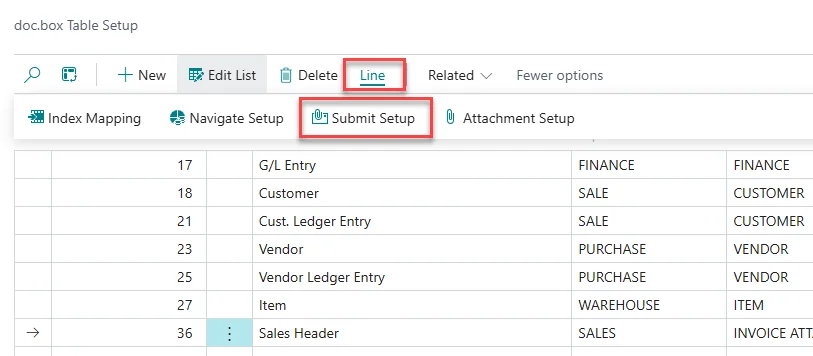
Wählen Sie die Tabelle für das Dokument, aus dem Sie die E-Mail senden. Wählen Sie zum Beispiel Verkaufskopf aus, wenn Sie E-Mails für Verkaufsangebote konfigurieren.
Während Sie die Tabelle auswählen, klicken Sie im oberen Menü auf Zeile und Versand Einrichtung.
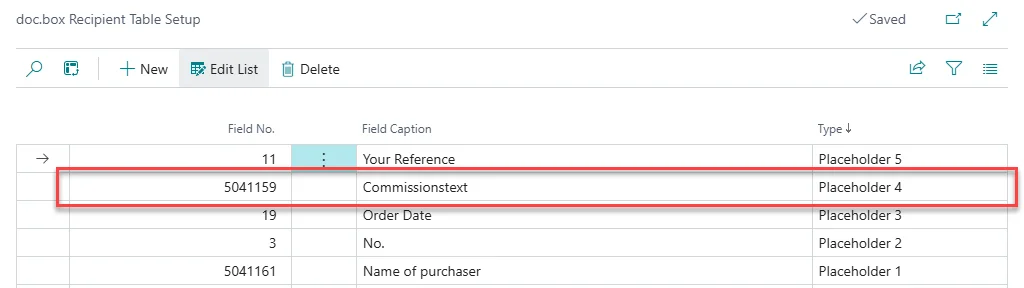
Auf der geöffneten Seite fügen Sie das Feld hinzu, dessen Wert Sie in Ihre E-Mail-Nachricht aufnehmen möchten. Zum Beispiel könnten Sie 5041159 – Kommissionstext hinzufügen.
Weisen Sie das Feld einem verfügbaren Platzhalter zu, indem Sie es in der Art-Spalte auswählen, zum Beispiel Platzhalter 4.
Als Nächstes sehen wir mal, ob das Feld in den Platzhaltern für den Mail Textbausteincodes erscheint. Dazu gehen Sie zur doc.box Bericht Einrichtung.
In der Liste finden Sie die Zeile für den Dokumenttyp, für den Sie den E-Mail-Text ändern möchten, um den neuen Platzhalter, zum Beispiel Verkauf – Angebot, einzubeziehen, und klicken Sie auf den Dropdown-Pfeil und Details anzeigen in der Spalte Mail Textbausteincode.
Im geöffneten Fenster unter Parameter findet man den Platzhalter, der eingerichtet wurde.
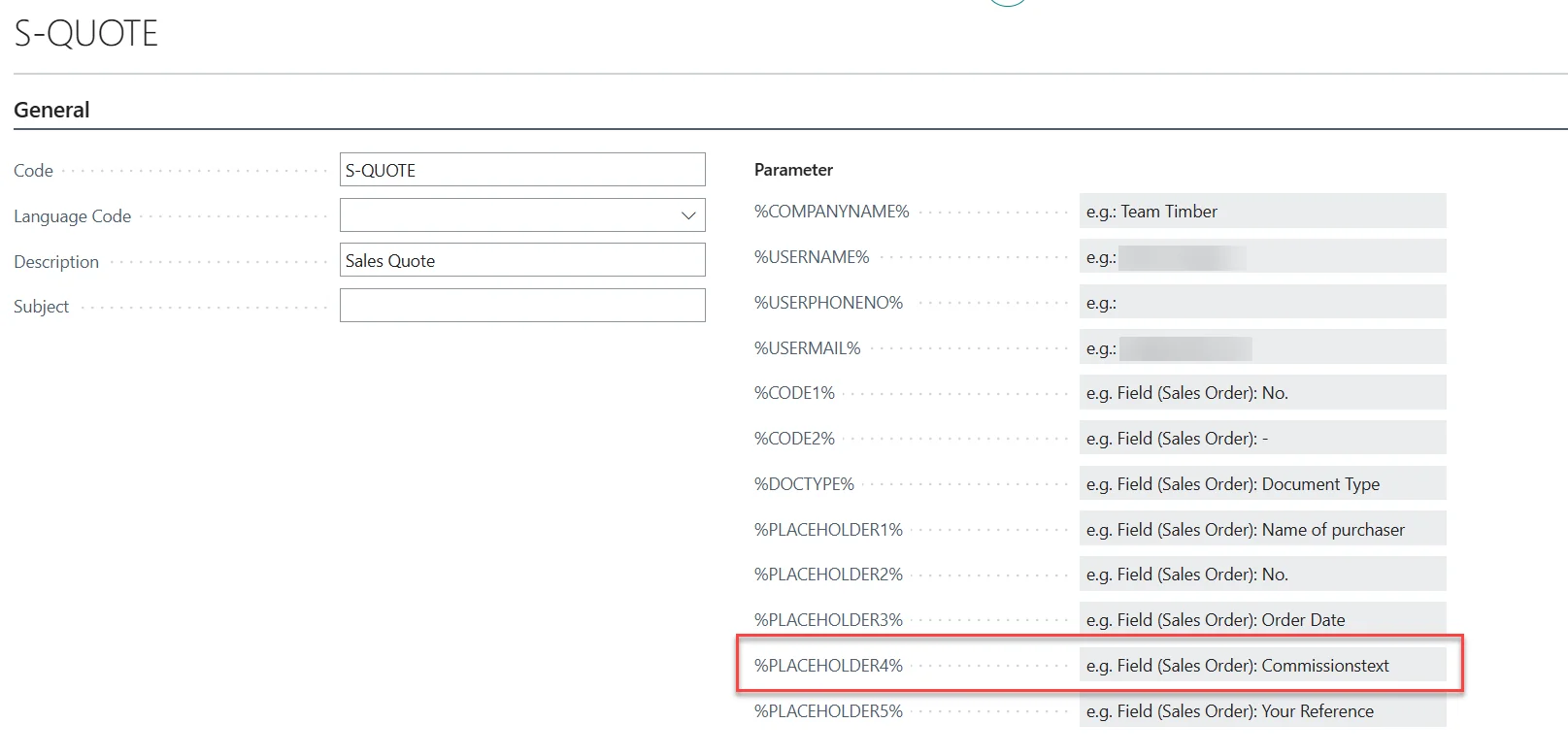
Füge den Platzhalter dem E-Mail-Text hinzu, wo die Informationen angezeigt werden sollen.
Um herauszufinden, wie Ihr E-Mail-Betreff und Ihre Nachricht aussehen, folgen Sie den Schritten 10 bis 13 im vorherigen HowTo zu Mail Textbausteincodes.
Indem Sie die benötigten Informationen in Ihre E-Mail-Vorlage einfügen, können relevante Details aus Ihrem Verkaufsdokument automatisch in der E-Mail erscheinen. Das hilft Ihnen, eine konsistentere Kundenkommunikation zu ermöglichen, ohne jedes Mal dieselben Informationen manuell eingeben zu müssen.