



Als verkoopmedewerker stuur je regelmatig documenten zoals verkoopoffertes per e-mail naar je klanten. Naast de standaard e-mailtekst en beschikbare plaatshouders wil je mogelijk extra informatie toevoegen die relevant is over het document, bijvoorbeeld een referentie, commissietekst of informatie gerelateerd aan de verkoper.
Het handmatig invoeren van deze informatie kost elke keer extra inspanning en maakt het moeilijker om je e-mails consistent te houden. Het zou daarom handig zijn als informatie uit het verkoopdocument automatisch in de e-mail kan worden opgenomen.
Laten we eens kijken hoe je dit kunt doen!
Open doc.box tabel instellingen.
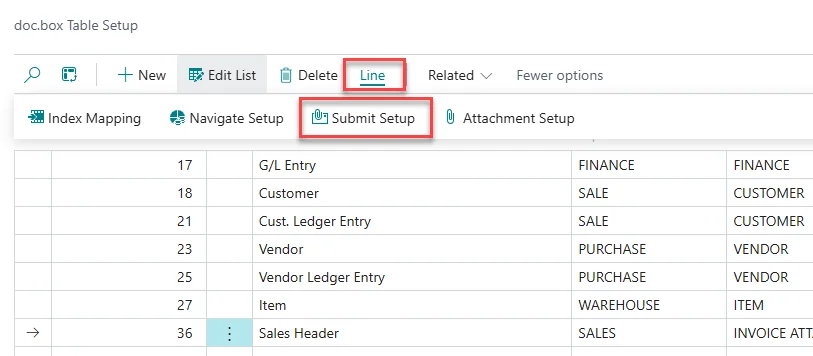
Selecteer de tabel voor het document waarover je de e-mail stuurt. Selecteer bijvoorbeeld Verkoopkop bij het configureren van e-mails voor Verkoopoffertes.
Klik bij het selecteren van de tabel op Regel en Submit instellen in het bovenste menu.
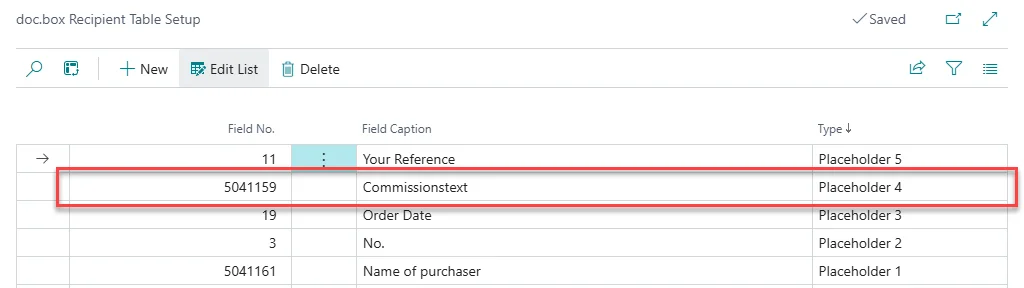
Voeg op de geopende pagina het Veld toe waarvan je de waarde in je e-mailtekst wilt opnemen. Je kunt bijvoorbeeld 5041159 – Commissietekst toevoegen.
Wijs het veld toe aan een beschikbare Plaatshouder door deze te selecteren in de kolom Soort, bijvoorbeeld Plaatshouder 4.
Laten we vervolgens kijken of het veld verschijnt in de Plaatshouders van de Uitgebreide mailtekst. Om dat te doen, ga naar doc.box rapportinstellingen.
Zoek in de lijst de regel voor het documenttype waaraan je de nieuwe Plaatshouder wilt toevoegen, bijvoorbeeld Verkoopofferte, en klik op de drop-down pijl en Details weergeven in de kolom Uitgebreide mailtekstcode.
In het venster dat opent, onder Parameter, kun je de Plaatshouder (Placeholder) vinden die je hebt ingesteld.
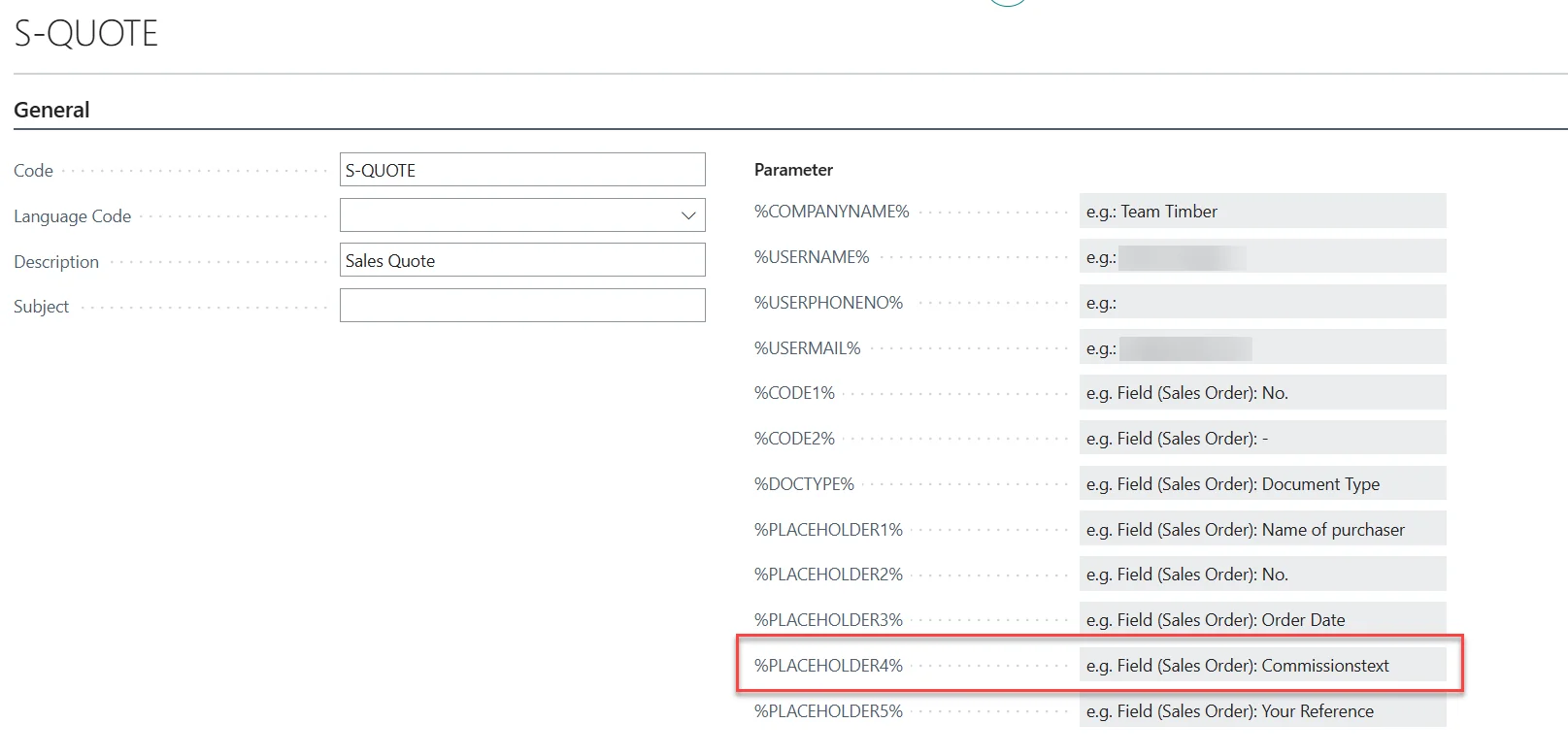
Voeg de Plaatshouder toe aan de e-mailtekst op de plek waar je wilt dat de informatie verschijnt.
Om te ontdekken hoe je e-mailonderwerp en -bericht er nu uitzien, volg stap 10 tot 13 in de vorige HowTo over Uitgebreide mailtekstcodes.
Door de benodigde informatie aan je e-mailsjabloon toe te voegen, kunnen relevante details uit je verkoopdocument automatisch in de e-mail verschijnen. Dit helpt je om consistentere klantcommunicatie te creëren zonder elke keer dezelfde informatie handmatig in te voeren.