



Als Vertriebsmitarbeiter senden Sie regelmäßig Belege wie Verkaufsangebote per E-Mail direkt aus Business Central. Wenn diese E-Mails verschickt werden, sollten die bevorzugte Formulierung Ihres Unternehmens, einen personalisierten Betreff oder zusätzliche Informationen für Ihre Kunden enthalten sein.
Mit der Zeit kann sich Ihr Kommunikationsstil ändern, oder Sie möchten neue Informationen einfügen. Ist nicht bekannt, wo dieser Text gespeichert ist, entsteht vielleicht der Eindruck, dass dieser nicht geändert werden kann, und veraltete Formulierungen bleiben weiterhin in Verwendung.
Schauen wir uns an, wie Sie den E-Mail-Text anpassen können, der beim Mailen von Belegen verwendet wird.
Öffnen Sie die doc.box Bericht Einrichtung.
In diesem Beispiel wird ein neuer Mail-Text für das Verkaufsangebot hinterlegt. Klicken Sie in der Zeile Verkauf – Angebot in der Spalte Mail Textbausteincode auf den Dropdown-Pfeil.
Klicken Sie auf + Neu, um zunächst einen neuen Code zu erstellen.
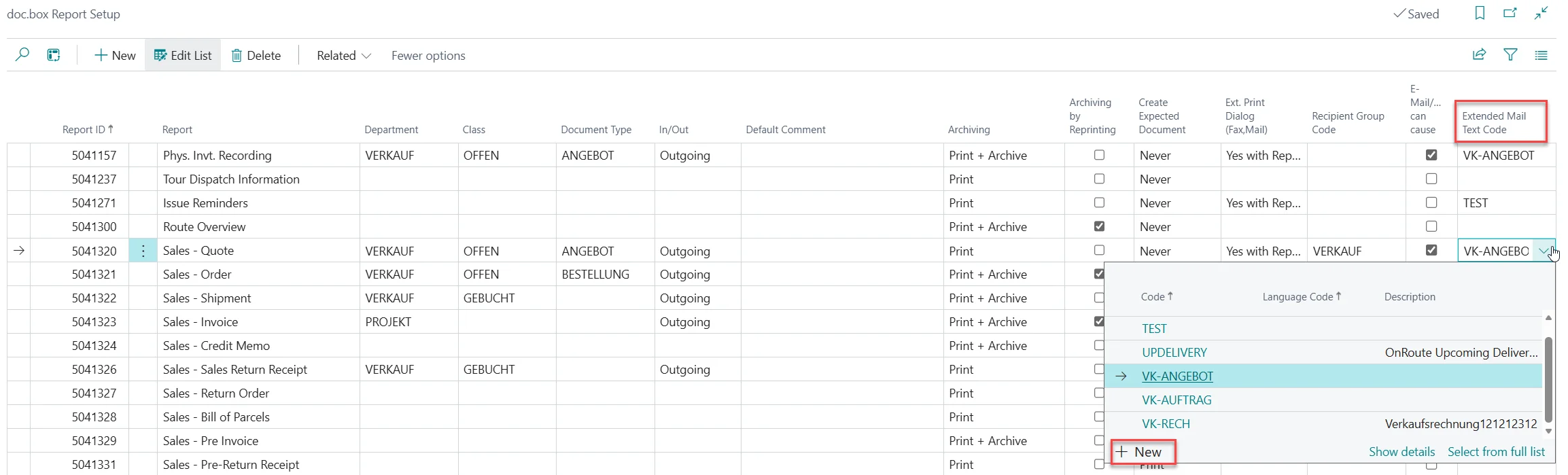
Geben Sie Angebot als Code und Verkaufsangebot als Beschreibung ein und bestätigen Sie mit OK.
Der Mail Textbausteincode ist nun hinterlegt. Klicken Sie erneut auf den Dropdown-Pfeil, wählen Sie den neu erstellten Code Angebot aus und klicken Sie auf Details anzeigen.
Im geöffneten Fenster finden Sie unter Parameter mehrere Platzhalter, die im E-Mail-Betreff oder im Text verwendet werden können.
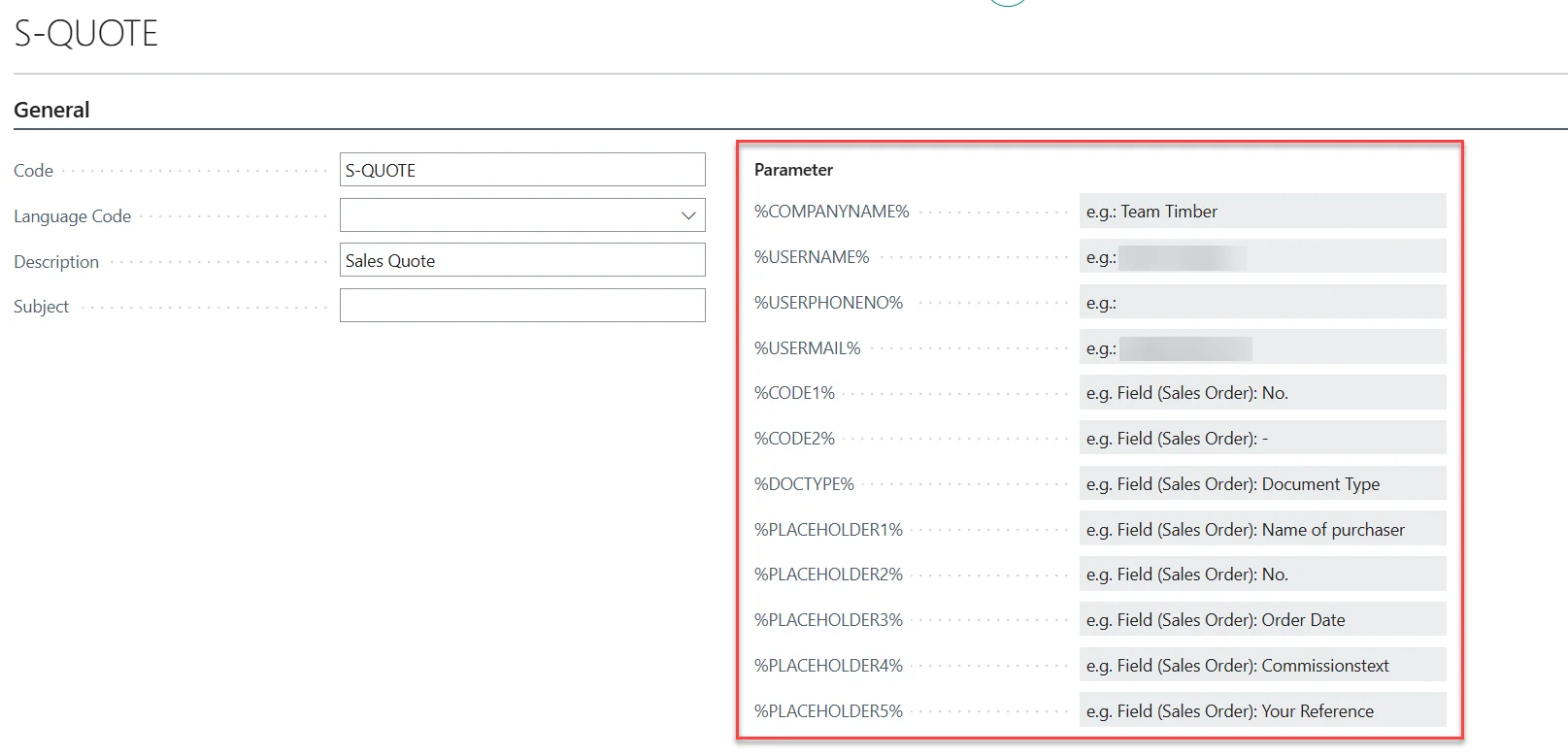
Füllen Sie das Feld Betreff mit dem Text aus, der in den ausgehenden E-Mails verwendet werden soll. Verwenden Sie zum Beispiel Verkaufsangebot %CODE1% von %COMPANYNAME%.
Geben Sie im Reiter Zeilen den Text ein, der als Inhalt bestimmt ist. Dabei können auch die vorhandenen Platzhalter verwendet werden.
Legen Sie je Textzeile über die Kontrollkästchen in den jeweiligen Spalten fest, ob eine Neue Zeile erstellt werden soll und ob der Text Fett, Kursiv oder Unterstrichen dargestellt werden soll.
Um zu prüfen, wie der neu erstellte Betreff und Text aussehen, öffnen Sie ein vorhandenes Verkaufsangebot.
Klicken Sie im oberen Menü auf Drucken/Senden und anschließend auf Per E-Mail senden.
Wählen Sie im geöffneten Fenster den Empfänger aus, indem Sie in der passenden Zeile das Kontrollkästchen in der Spalte Aktiviert markieren und auf OK klicken.
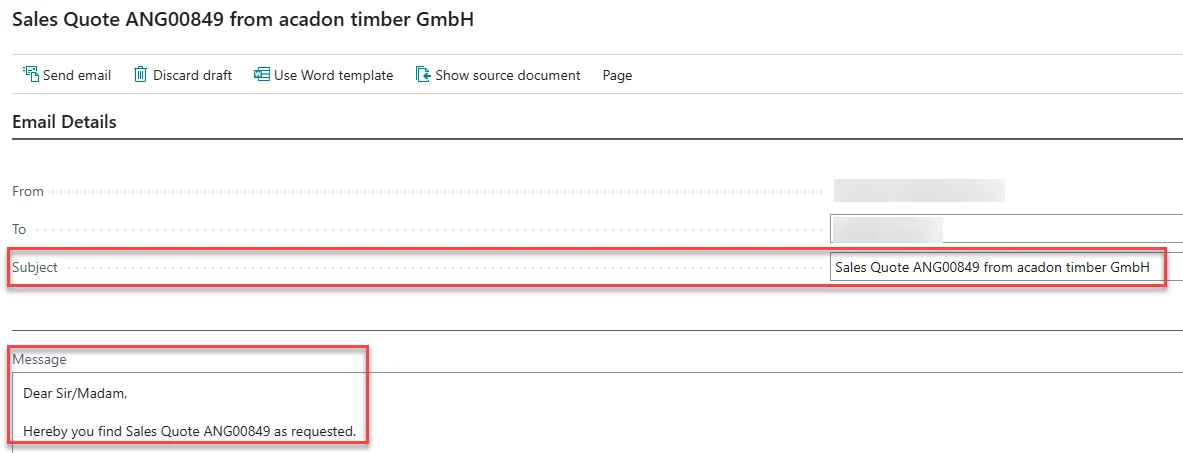
Im geöffneten Fenster können Sie den Betreff und die Nachricht prüfen. Beide Inhalte entsprechen nun der Einrichtung des Mail Textbausteincodes.
Indem Sie die E-Mail-Texte Ihrer Dokumente pflegen, können Sie die Kundenkommunikation aktuell halten und sicherstellen, dass ausgehende E-Mails die korrekte Formulierung, den richtigen Betreff und die richtigen Unternehmensinformationen enthalten. Dies hilft, eine professionellere Kommunikation zu schaffen und reduziert das manuelle Bearbeiten vor dem Verschicken von Belegen.