



Als Finanz- oder Kreditcontroller versenden Sie derzeit Mahnungen per E-Mail an Kunden, wobei für jede Mahnstufe derselbe E-Mail-Text verwendet wird. Das kann zu allgemein wirken. So ist beispielsweise eine erste Mahnung höflich formuliert, eine dritte Mahnung sollte jedoch strenger ausfallen.
Schauen wir uns an, wie Sie unterschiedliche E-Mail-Texte je nach Mahnstufe und Sprache festlegen können, damit die Kommunikation klarer und besser auf die jeweilige Situation zugeschnitten ist!
Zunächst müssen Sie die Funktion aktivieren.
Gehen Sie dazu auf die Seite Funktionsverwaltung.
Hier finden Sie Funktionen, die deaktiviert sind und für einen bestimmten Zeitraum optional bleiben, bis sie in einem späteren Software-Update (in diesem Fall BC29) automatisch für alle Benutzer aktiviert werden. Dies bietet Ihnen die Möglichkeit, sich im Voraus vorzubereiten, indem Sie diese Funktionen zunächst in einer Testumgebung aktivieren.

Grundsätzlich bleibt die Logik der Mahnungen unverändert, es stehen jedoch einige zusätzliche Funktionen zur Verfügung.
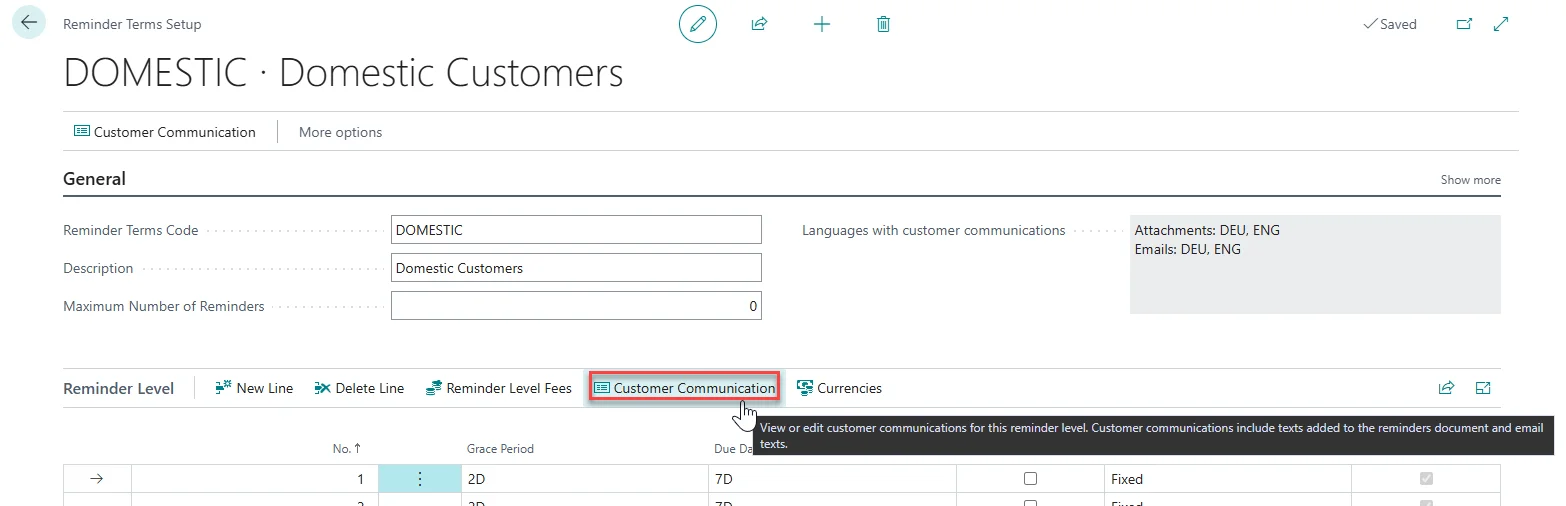
So können Sie beispielsweise für jede Stufe einen eigenen E-Mail-Text erstellen. Öffnen Sie dazu die Mahnungsmethoden und öffnen Sie einen bestehenden Eintrag oder erstellen Sie einen neuen.
Wählen Sie in den Einstellungen für die Mahnmethoden die Mahnstufe aus und klicken Sie auf Debitorenkommunikation. Hier können Sie für jede einzelne Stufe auf ähnliche Weise individuelle Texte festlegen. Diese können auch in mehreren Sprachen erstellt werden.
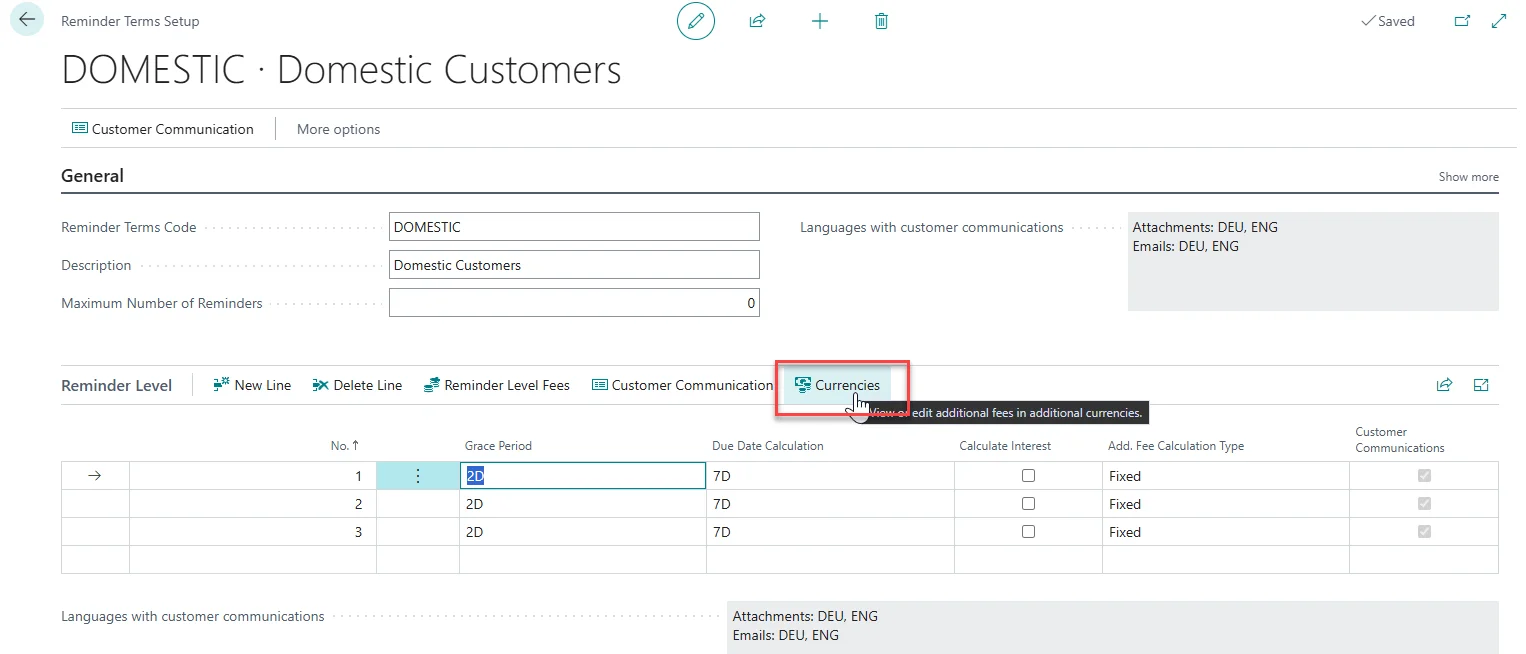
Außerdem können Sie je nach Währung unterschiedliche Zusatzgebühren festlegen. Wählen Sie dazu eine Erinnerungsstufe aus und klicken Sie auf Währungen.
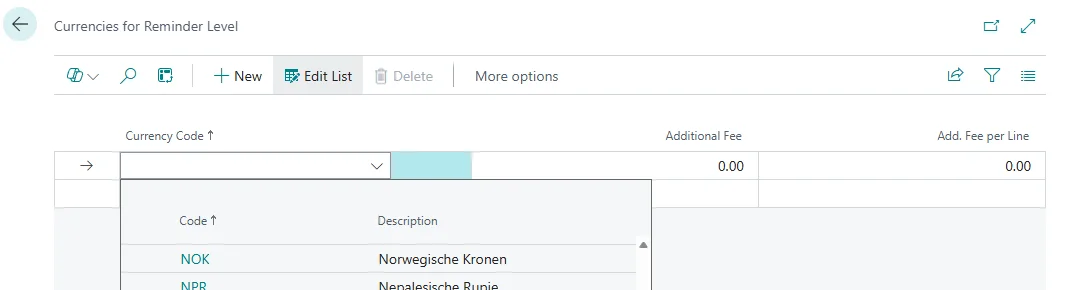
Wählen Sie den Währungscode in der entsprechenden Spalte aus und geben Sie anschließend die Zusätzliche Gebühr und/oder die Zusätzliche Gebühr pro Position ein.
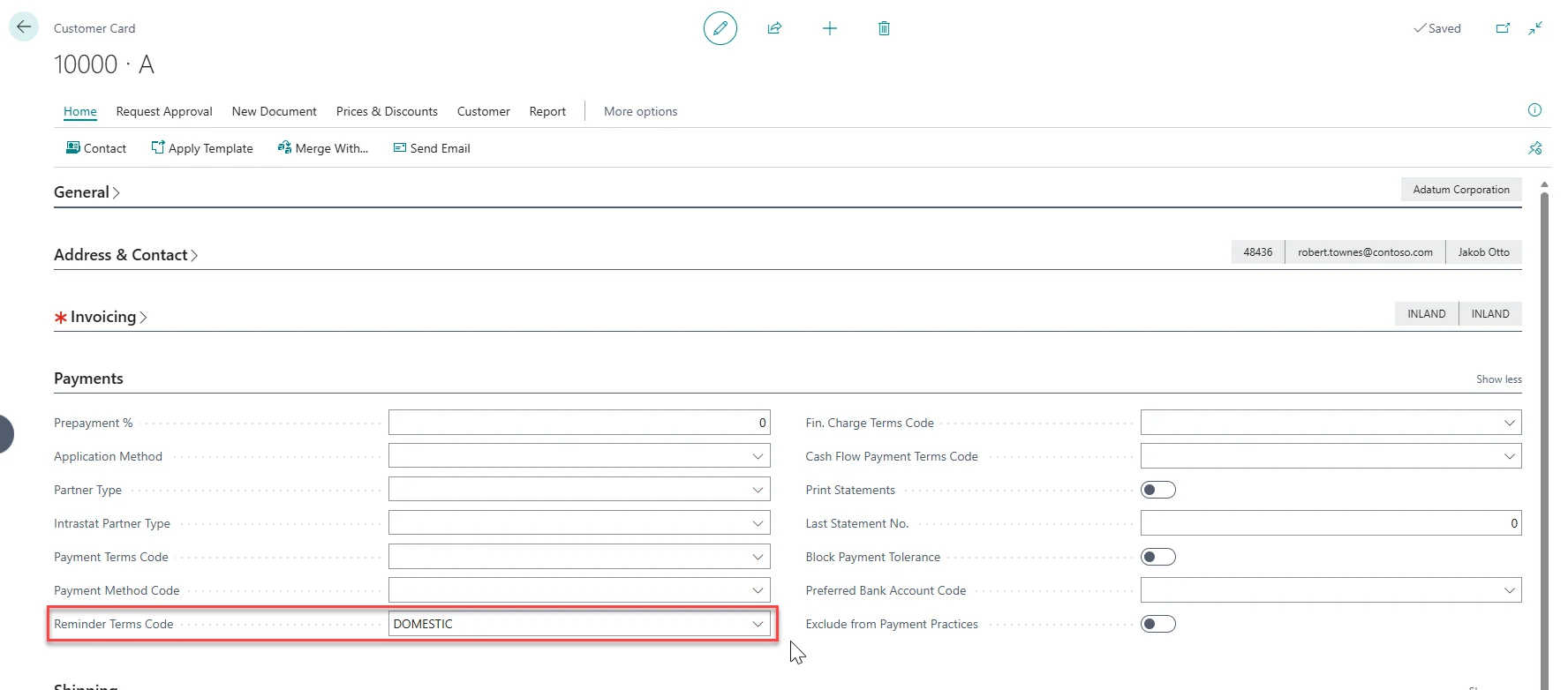
Um die Einrichtung abzuschließen, müssen Sie den Mahnmethodencode noch den Debitoren zuweisen.
Öffnen Sie dazu eine Debitorenkarte und wählen Sie den gewünschten Mahnmethodencode aus.
Nachdem Sie die neuen Mahnmethoden und -stufen eingerichtet haben, können Sie für jede Mahnstufe flexiblere und sprachspezifische Debitorenkommunikation erstellen. Dies trägt dazu bei, den Mahnprozess übersichtlicher, individueller und besser auf Ihre Anforderungen an die Kundenkommunikation abzustimmen.
Da es sich hierbei um eine Standardfunktion von Business Central handelt, stehen weitere Informationen von Microsoft zur Verfügung, beispielsweise hier: Mahnungen im Inkasso automatisieren.