



Als Vertriebsmitarbeiter müssen Sie oft während eines Telefonats Ihren Kunden Informationen zur Verfügung stellen. Der Kunde möchte möglicherweise bestimmte Artikel zu einem Angebot hinzufügen oder fragt, ob ein Artikel verfügbar ist, oder bezieht sich auf ein früheres Angebot, ohne die Belegnummer zu kennen. Daher müssen die erforderlichen Informationen schnell an einem Ort verfügbar sein.
Lassen Sie uns Ihre Möglichkeiten prüfen, um schneller Antworten auf diese Fragen zu finden, während der Kunde am Telefon ist.
Öffnen Sie Preisinfo Verkauf.
Auf der Registerkarte Debitoreninformationen geben Sie im Feld Name den Kunden ein, mit dem Sie gerade telefonieren.
Nutzen Sie Lagerortfilter, Artikelfilter und Suchbegriff im Reiter Filter, um die Ergebnisse einzugrenzen. Zum Beispiel hat der Kunde eine Frage zu einem Angebot über eine Platte. Geben Sie daher Platte in das Feld Suchbegriff ein, die die Artikelnummer nicht bekannt ist.
Da der Kunde sich weder an die Angebotsnummer noch an die Artikelnummer erinnern kann, möchten Sie die Ergebnisse weiter eingrenzen. Klicken Sie im oberen Menü unter Start auf „Filter für Menge in Angebot“. Nun werden nur noch Artikel angezeigt, für die ein Angebot vorliegt.
Prüfen Sie die Ergebnisse, um dem Kunden die gewünschten Informationen zum Artikel zu geben wie Debitorenpreis, verfüg. Menge und Menge in Bestellung.
Im Infobox-Bereich sehen die die Anzahl der Angebote im Bereich Artikel/Verk. An Deb. Verkaufshistorie und direkt Nutzen die Möglichkeit mit dem Kunden über die offenen Angebote zu sprechen.
Klicken Sie auf den angefragten Artikel, um zusätzliche Informationen in Bezug auf Letzte Rechnung und Letztes Angebot in der Infobox Preisinfo Verkauf Factbox einzusehen.
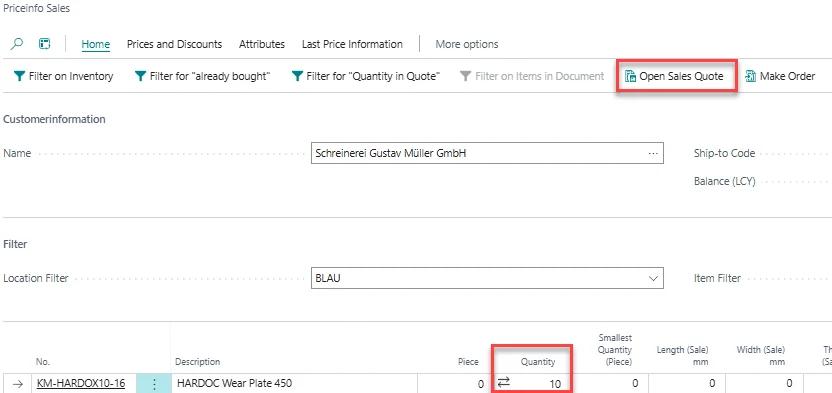
Der Kunde möchte ein Verkaufsangebot für 10 Kubikmeter der gewünschten Platte erhalten, daher geben Sie 10 in die Spalte Menge ein.
Wählen Sie im oberen Menü Start > Verkaufsangebot öffnen, um ein neues Verkaufsangebot zu erstellen.
Mit Preisinfo Verkauf stehen Ihnen nun die erforderlichen Informationen an einem Ort zur Verfügung: Anfragen können schnell gefunden, die Verfügbarkeit kann während des Kundengesprächs überprüft, und Informationen aus früheren Verkaufsangeboten können überprüft werden, auch wenn der Kunde die Angebotsnummer nicht mehr kennt. Dies unterstützt eine schnellere Reaktion und ermöglicht es, die benötigten Artikel direkt zum Angebot hinzuzufügen.