



Als financieel of kredietcontroller stuur je momenteel aanmaningsmails naar klanten, maar voor elk aanmaningsniveau wordt dezelfde e-mailtekst gebruikt. Dit kan te generiek aanvoelen. Je eerste herinnering is bijvoorbeeld beleefd, maar een derde herinnering kan strenger zijn.
Laten we eens kijken hoe je verschillende e-mailteksten per aanmaningsniveau en taal kunt definiëren, zodat de communicatie duidelijker en beter afgestemd wordt op de situatie!
Eerst moet je de functie activeren.
Om dit te doen, ga naar Functiebeheer.
Hier vind je functies die zijn uitgeschakeld en optioneel voor een bepaalde periode, totdat ze automatisch worden ingeschakeld voor alle gebruikers in een latere software-update (BC29 in dit geval). Dit geeft de mogelijkheid om je vooraf voor te bereiden door deze functies eerst in een testomgeving in te schakelen.
Zoek de functie Functie-update: gebruik nieuwe communicatieteksten voor herinneringsvoorwaarden en selecteer Alle gebruikers in de kolom Geactiveerd voor.

In principe blijft de aanmaningslogica hetzelfde, maar er zijn enkele extra functies die gebruikt kunnen worden.
Je kunt bijvoorbeeld voor elk niveau een andere e-mailtekst maken. Om dit te doen, open je Aanmaningscondities en open of maak je een nieuwe conditie aan.
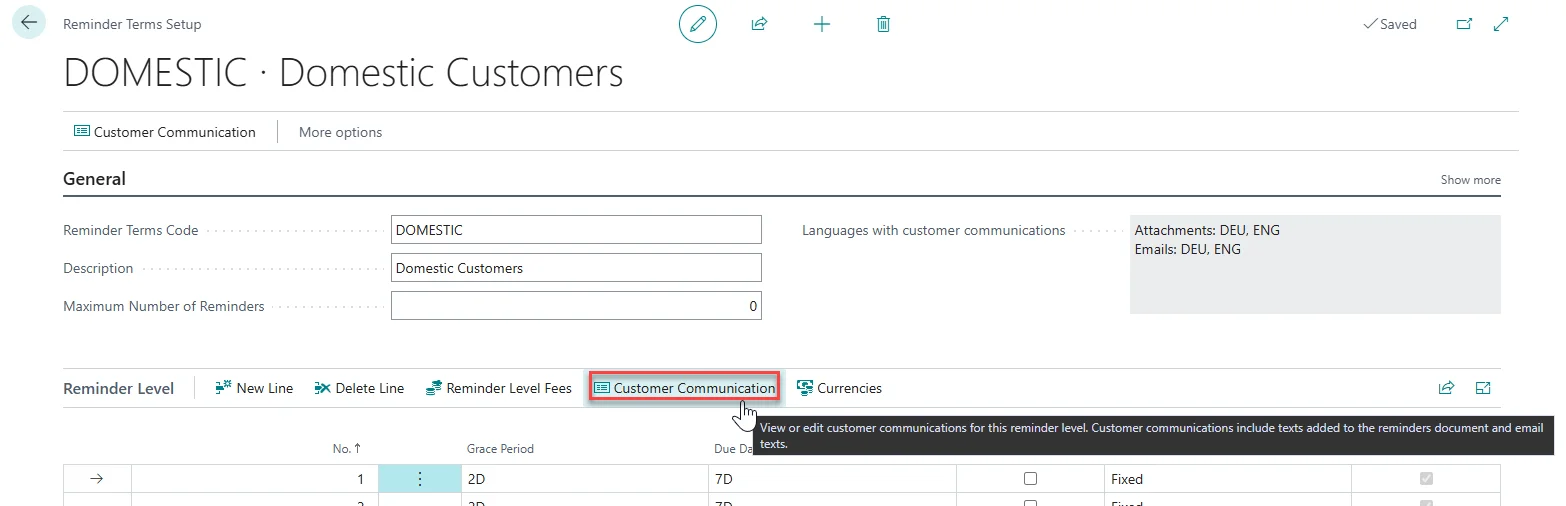
Het venster Instellen van aanmaningstermijnen opent, selecteer een Aanmaningsniveau en klik op Klantcommunicatie. Hier kun je aangepaste teksten instellen voor elk individueel niveau. Deze kunnen ook in meerdere talen worden aangemaakt.
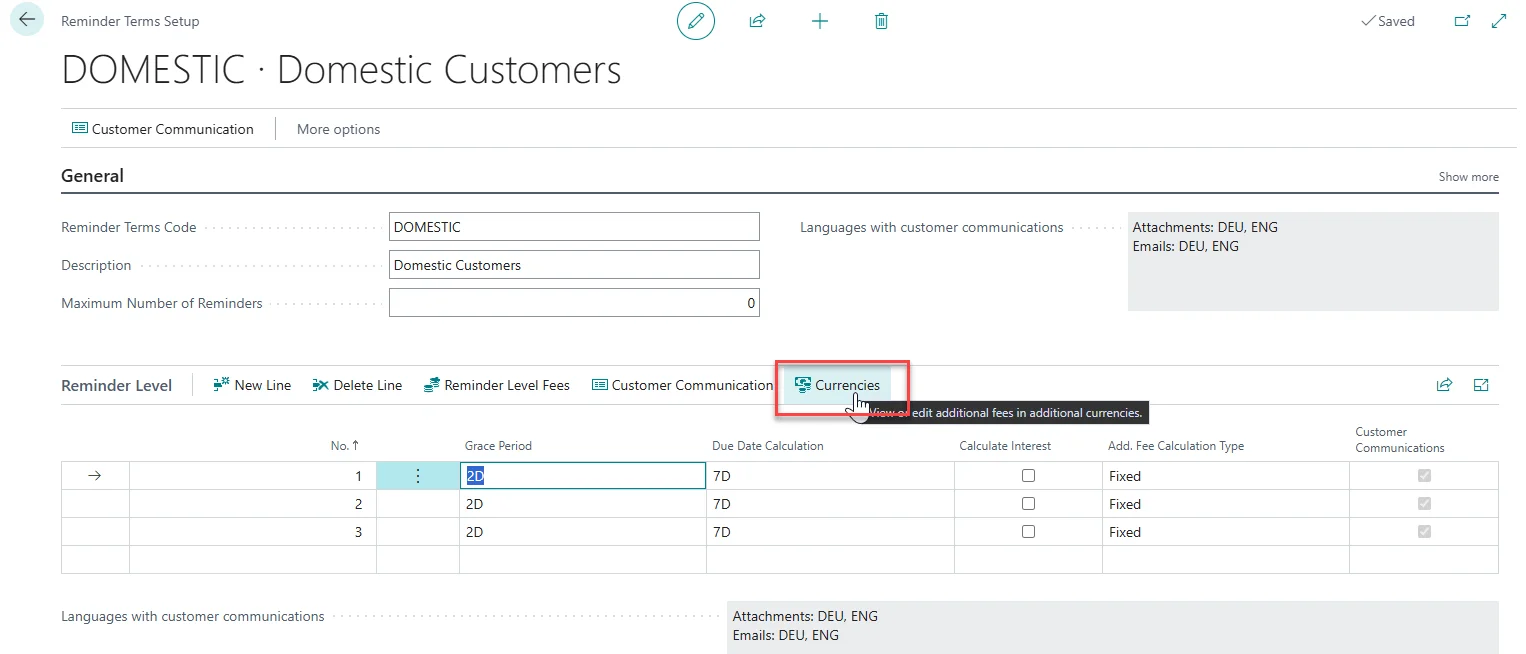
Daarnaast kun je verschillende extra kosten instellen, afhankelijk van de verschillende valuta. Om dit te doen, selecteer je een Aanmaningsniveau en klik je op Valuta’s.
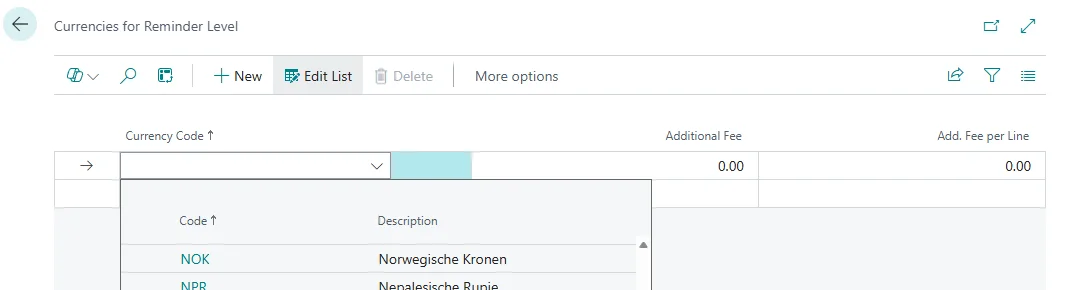
Selecteer de Valutacode in de betreffende kolom en voer vervolgens de Toeslag en/of Toeslag per regel in.
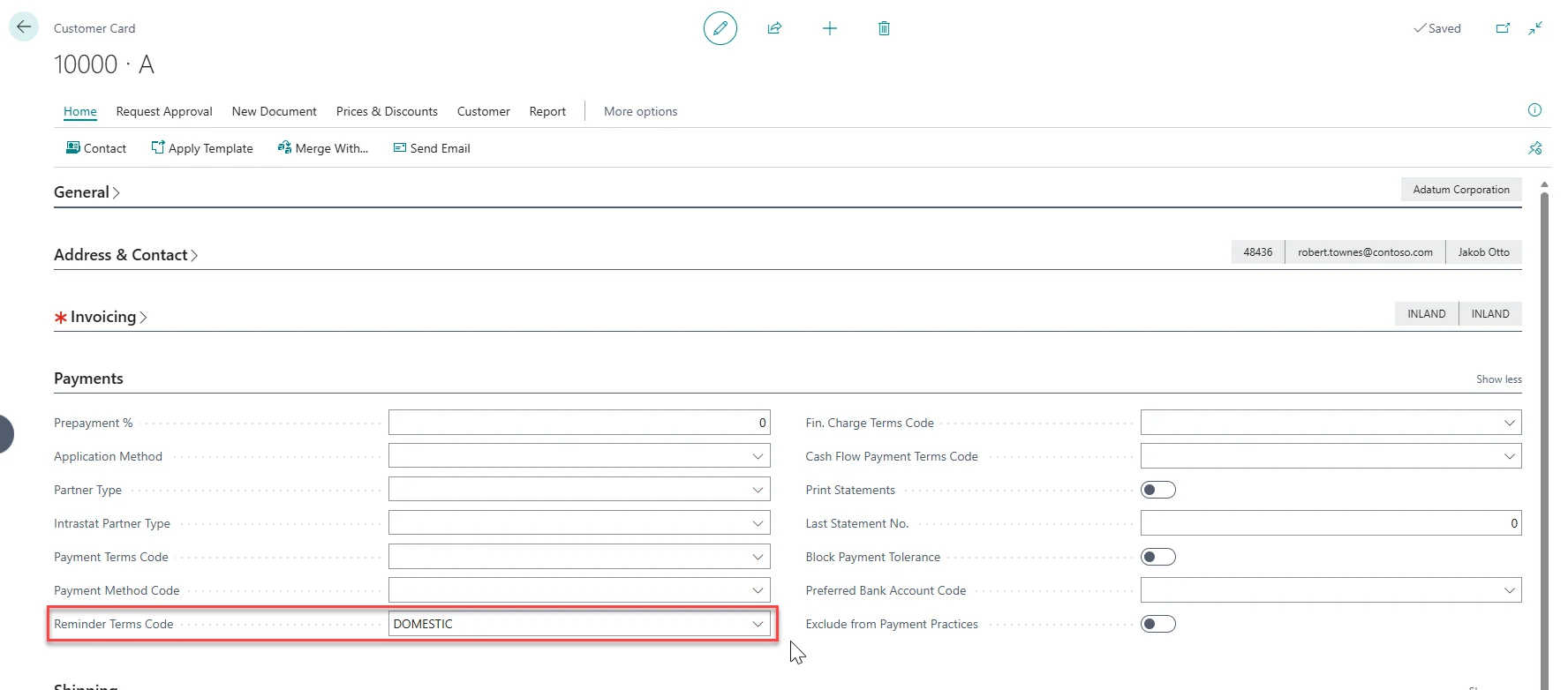
Om de setup af te ronden, moet je nog steeds een Aanmaningsconditie aan Klanten toewijzen.
Hiervoor open je een Klantenkaart en kies je de Aanmaningsconditiecode naar keuze in het sneltabblad Betalingen.
Na het instellen van de nieuwe aanmaningscondities en -niveaus kun je flexibelere en taal specifieke aanmaningscommunicatie creëren voor elk aanmaningsniveau. Dit helpt om het aanmaningsproces duidelijker, persoonlijker en beter afgestemd te maken op je klantcommunicatiebehoeften.
Omdat dit een standaard Business Central-functie is, is er meer informatie beschikbaar van Microsoft, zoals Aanmaningen in verzamelingen automatiseren.