



Als Vertriebsmitarbeiter möchten Sie einem Kunden einen Gesamtpreis für ein Paket anbieten, das aus mehreren Artikeln oder Ressourcen besteht – zum Beispiel eine Tür inklusive Türgriffe, Beschläge und Rahmen. In Business Central müssen die einzelnen Zeilen für jeden Artikel oder jede Ressource jedoch weiterhin separat erfasst bleiben, damit es prozessintern korrekt verarbeitet werden kann. Die Herausforderung besteht daher darin, ein Angebot so anzulegen, dass alle Positionen enthalten sind, auf dem Beleg für den Kunden jedoch nur die Gesamtsumme des Pakets ausgewiesen wird.
Schauen wir uns an, wie Sie das machen können!
Erstellen Sie ein neues Verkaufsangebot und füllen Sie im FastTab Allgemein alle erforderlichen Felder.
Im Reiter Zeilen erfassen Sie alle erforderlichen Artikel, die Teil des angebotenen Pakets sind.
Wählen Sie alle erfassten Zeilen des Pakets aus und klicken Sie auf Funktionen > Zeilen zusammenfassen.

Über den ausgewählten Artikel wird eine neue Zeile mit dem Typ Bemerkung eingefügt. Als Beschreibung wird standardmäßig Set 1 verwendet.
Falls erforderlich, können Sie die Beschreibung ändern, zum Beispiel in Tür XYZ.
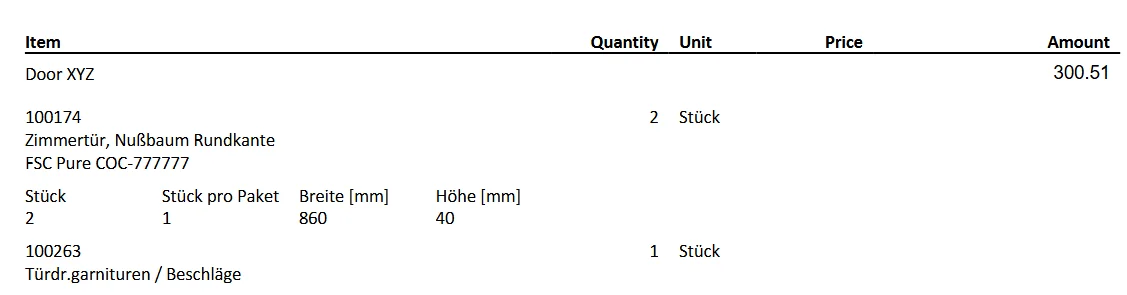
Öffnen Sie über das obere Menü die Druckvorschau des Verkaufsangebots, indem Sie auf Drucken/Senden > Drucken und Vorschau klicken. In der Vorschau sehen Sie, dass für das Set zunächst nur die Bemerkungszeile gedruckt wird.

Die Funktion Zeilen zusammenfassen übernimmt die Einrichtung automatisch. Sie können die Anzeige jedoch auch manuell anpassen. Prüfen Sie dazu, ob in den Zeilen die Felder Setcode und Druckdarstellung eingeblendet sind. Falls nicht, können Sie diese über Personalisieren ergänzen.
Der Setcode ist für alle Zeilen identisch, in diesem Beispiel 1. Die Druckdarstellung ist für die Bemerkungszeile auf Summe und für die Artikelzeilen auf Verborgen eingestellt.

Ändern Sie die Druckdarstellung für die Artikelzeilen auf Druck ohne Preis.
Wiederholen Sie Schritt 5. In der Vorschau sehen Sie nun neben der Bemerkungszeile auch die Artikelzeilen sowie die Gesamtsumme für das Paket.
Setcode und Druckdarstellung funktionieren auch im Verkaufsauftrag.
Das Angebot kann daher problemlos über die Funktion Auftrag erst. in einen Auftrag umgewandelt werden.
Dabei ist zu beachten, dass ein Set nur vollständig fakturiert werden kann.
Wenn in einem Verkaufsauftrag nicht alle Set-Zeilen geliefert wurden, wird der Beleg beim Sammelrechnungslauf im Reiter Rechnungsdetails mit dem Grund Set teilweise geliefert im Feld Grund für SR Sperre gesperrt.
Sie wissen nun, wie Setcode und Druckdarstellung verwendet werden, um mehrere Verkaufszeilen zu einem Paketpreis zusammenzufassen, während die einzelnen Artikelzeilen weiterhin für die interne Verarbeitung verfügbar bleiben. Dadurch wird die Übersichtlichkeit der Verkaufsdokumente für den Kunden verbessert und der manuelle Aufwand reduziert, da die Verkaufszeilen als ein gemeinsamer Paketpreis gedruckt werden können, ohne die operative Zeilenstruktur zu verändern.