



Als verkoopmedewerker wil je een klant één totaalprijs bieden voor een pakket dat uit verschillende artikelen of resources bestaat, bijvoorbeeld een deur inclusief de deurklink, het beslag en het kozijn. Voor Business Central is het echter verplicht om de afzonderlijke regels voor elk artikel te bewaren voor interne verwerking. De uitdaging is om een bestelling aan te maken waarin alle artikelen worden toegevoegd, terwijl op verkoopdocumenten alleen het totale pakket wordt afgedrukt.
Laten we eens kijken hoe je dit kunt doen!
Maak een nieuwe Verkoopofferte aan, inclusief alle verplichte velden in het sneltabblad Algemeen.
Voer alle benodigde Artikel- en Resourceregels in die deel uitmaken van het aangeboden pakket.
Selecteer de Regels en klik op Functies > Totaaltelling van de regels in het menu van het sneltabblad Regels.

Boven de eerder ingevoerde Regels wordt een Regel met Type Opmerking toegevoegd met Set 1 als Omschrijving. Indien nodig kun je het bijvoorbeeld aanpassen naar Deur XYZ.
Klik in het bovenste menu op Afdrukken/verzenden > Afdrukken en Voorbeeld in het venster dat opent om een preview van de Verkoopofferte te tonen. Je zult zien dat alleen de Opmerkingregel wordt afgedrukt voor de Artikelen in het pakket.

Hoewel de functie Totaaltelling van de regels de instelling voor je doet, kun je dit ook handmatig doen en daarmee aanpassen hoe de informatie wordt weergegeven.
Controleer hiervoor of de velden Setcode en Afdruk optie voor de Regels worden weergegeven. Zo niet, Personaliseer dan het gedeelte zodat ze zichtbaar zijn.
Zoals je kunt zien, is de Setcode voor de Opmerking- en Artikelregels hetzelfde, namelijk 1. De Afdruk optie voor de Opmerking is Totaal en Verborgen voor de Artikelen.

Verander de Afdruk optie voor de Artikelregels naar Zonder prijzen.
Herhaal stap 5. Nu zie je niet alleen de Opmerkingregel, maar ook de Artikelregels, inclusief een som voor alle drie de regels.
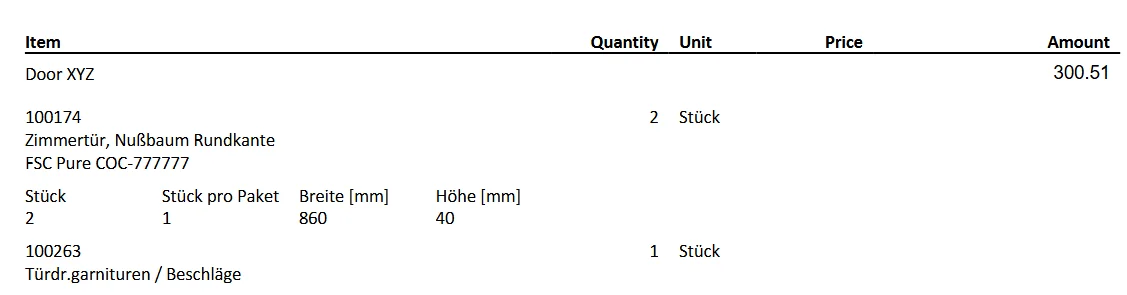
Let op: Setcode en Afdruk optie werken ook in een verkooporder.
Daarom kan een Verkoopofferte met een set zonder problemen worden omgezet in een Verkooporder met de actie Order maken.
Een set kan echter alleen volledig worden gefactureerd.
Als niet alle Setregels in een Verkooporder zijn geleverd, wordt Set deels geleverd ingesteld als Reden voor factuur blokkade op het sneltabblad Factuurdetails in de Verkooporder tijdens de Verzamelfacturatie.
Nu weet je hoe je Setcode en Afdruk optie gebruikt om meerdere verkoopregels samen te vatten tot één klantgericht totaal, terwijl de afzonderlijke Artikelregels beschikbaar blijven voor interne verwerking. Zo wordt het verkoopdocument duidelijker voor de klant en bespaar je handmatig werk, omdat de regels als één pakketprijs kunnen worden gegroepeerd en afgedrukt zonder de bestaande regelstructuur in Business Central aan te passen.