



Bei der täglichen Arbeit mit Berichten möchten Sie je nach Situation unterschiedliche Informationen anzeigen. Beispielsweise sollte beim Versand von Dokumenten an Kunden die Bezeichnung in der Kopfzeile zum jeweiligen Prozess passen:
Ohne Bedingungen müssten Sie sich für eine der beiden Bezeichnungen entscheiden. Als Vertriebs- oder Verwaltungsmitarbeiter möchten Sie jedoch, dass Ihre Dokumente automatisch die passende Information anhand der Belegdaten anzeigen und so eine eindeutige Kommunikation mit Ihren Kunden gewährleisten.
In einem vorherigen HowTo haben Sie bereits gelernt, wie Sie Bedingungen für Berichtszeilen definieren können.
Dieses HowTo baut auf dieser Funktionalität auf und zeigt Ihnen, wie Sie Bedingungen für Kopfzeilen definieren können.
Schauen wir uns an, wie Sie das einrichten können!
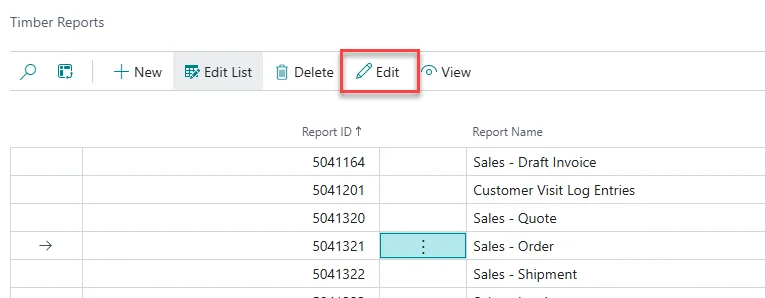
Öffnen Sie die Timber Berichtsliste.
Wählen Sie den Bericht aus, den Sie bearbeiten möchten, z. B. Verkauf – Auftragsbestätigung.
Klicken Sie im Menüband auf Bearbeiten, um die Timber Berichtseinrichtung zu öffnen.
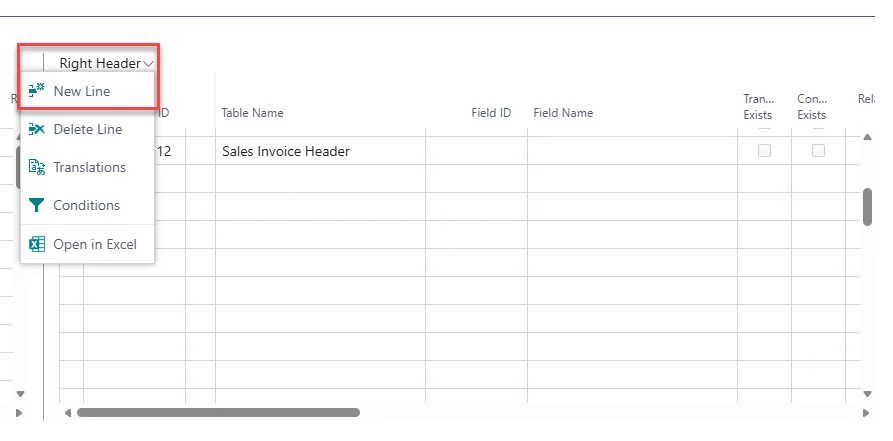
Erstellen Sie im Inforegister Kopfzeile über Rechte Kopfzeile > Neue Zeile eine neue Zeile in der rechten Kopfzeile des Berichts.
Geben Sie für die neue Zeile folgende Werte ein:
Markieren Sie die Zeile und wählen Sie Rechte Kopfzeile > Übersetzungen.
Wählen Sie den Sprachcode DEU und tragen Sie als Beschreibung Lieferdatum ein.
Wiederholen Sie die Schritte 4 und 5, um eine weitere Zeile mit denselben Werten anzulegen. Markieren Sie anschließend die zweite Zeile und wählen Sie erneut Rechte Kopfzeile > Übersetzungen. Wählen Sie den Sprachcode DEU und tragen Sie als Beschreibung Abholdatum ein.
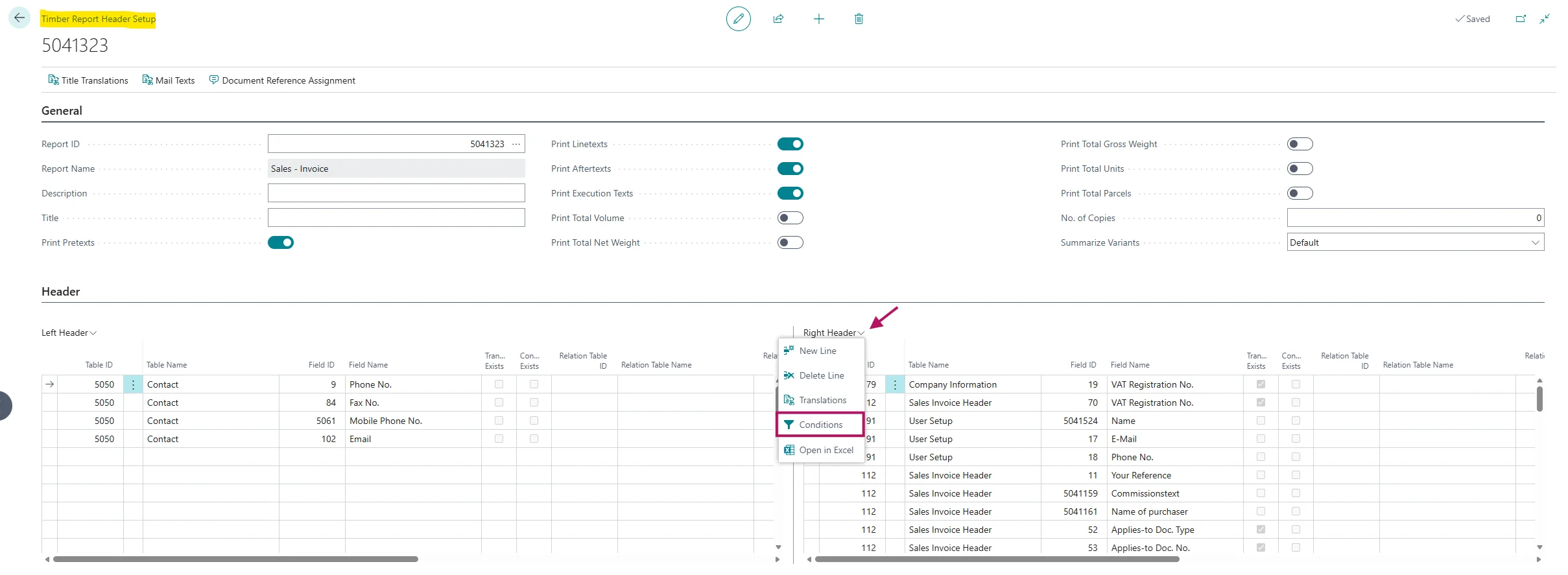
Nun wurden zwei Zeilen erstellt, die beide das Lieferdatum anzeigen, jedoch mit unterschiedlichen Bezeichnungen. Um festzulegen, wann welche Zeile angezeigt wird, markieren Sie die erste Zeile und wählen Rechte Kopfzeile > Bedingungen.
Wählen Sie im Feld Bedingung Tabellen ID die Tabelle aus, auf der die Bedingung basieren soll, z. B. 36 – Verkaufskopf.
Wählen Sie im Feld Bedingung Feld ID das Feld aus dem Belegkopf aus, das ausgewertet werden soll, z. B. 27 – Lieferbedingungscode.
Tragen Sie im Feld Filter den gewünschten Wert ein, z. B. <> ABHOLUNG, wenn das Feld nur angezeigt werden soll, wenn die Lieferbedingung nicht auf ABHOLUNG gesetzt ist. Stellen Sie sicher, dass Sie die Lieferbedingungscodes verwenden, die in Ihrem Unternehmen für Abholungen eingerichtet wurden.
Wiederholen Sie die Schritte 9 bis 11 für die zweite Zeile.
Tragen Sie im Feld Filter den Wert =ABHOLUNG ein, damit dieses Feld nur angezeigt wird, wenn die Lieferbedingung auf ABHOLUNG gesetzt ist. Stellen Sie auch hier sicher, dass Sie den in Ihrem Unternehmen verwendeten Code verwenden.
Schließen Sie die Timber Berichtseinrichtung.
Öffnen Sie den angepassten Bericht, z. B. einen Verkaufsauftrag, und wählen Sie im Inforegister Allgemein den Lieferbedingungscode aus, den Sie für Abholungen eingerichtet haben.
Wählen Sie im Menüband Drucken/Senden > Auftragsbestätigung drucken und anschließend in dem geöffneten Fenster Vorschau.
Schließen Sie die Vorschau, wählen Sie einen anderen Lieferbedingungscode aus und wiederholen Sie Schritt 17. Sie werden feststellen, dass nun eine andere Bezeichnung für das Lieferdatum angezeigt wird.
Mit Bedingungen in Kopfzeilen von Timber Berichten können Sie steuern, welche Informationen anhand definierter Filterkriterien angezeigt werden.
Dadurch bleiben Ihre Dokumente für Ihre Kunden klar und verständlich, ohne dass zusätzlicher Programmieraufwand erforderlich ist.