



In het dagelijkse werk met rapporten wil je soms verschillende informatie tonen, afhankelijk van de situatie. Als je documenten verzendt naar klanten bijvoorbeeld, moet de tekst in de header overeenkomen met het proces:
Zonder voorwaarden moet je kiezen voor een van de twee namen voor het veld. Als sales- of administratief gebruiker wil je dat je documenten automatisch de juiste informatie tonen op basis van de documentgegevens, zodat je duidelijk communiceert met je klant.
In een eerdere HowTo, heb je al geleerd hoe je voorwaarden stelt voor Rapport Regels. Deze HowTo bouwt voort op die functionaliteit en laat zien hoe je voorwaarden definieert voor Headerregels.
Laten we eens kijken hoe je dit kunt instellen!
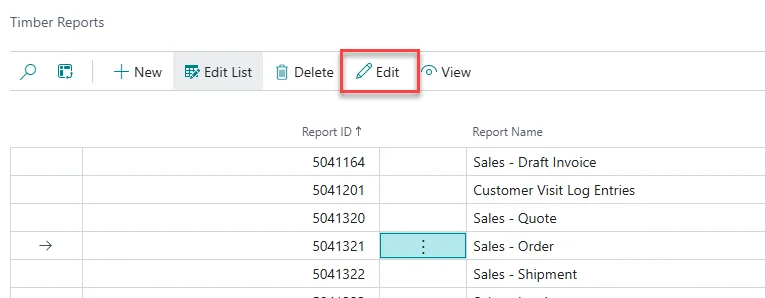
Open Rapporten (Timber).
Selecteer het rapport dat je wilt aanpassen, bijvoorbeeld Verkoop – Verkooporder.
Klik op Bewerken in het bovenste menu om de Rapport header instellingen (Timber) te openen.
Maak een nieuwe Regel aan in de rechter header van het Rapport door op Rechter header > Nieuwe regel te klikken in het sneltabblad Header.
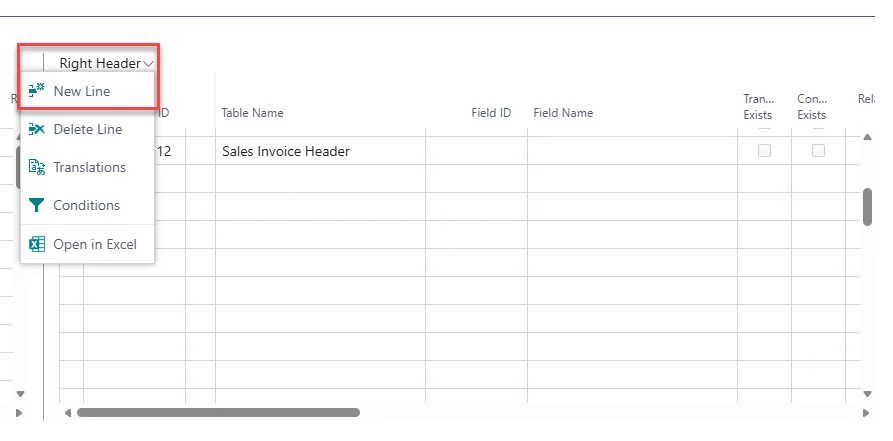
Voer de volgende waarden in voor de nieuwe Regel:
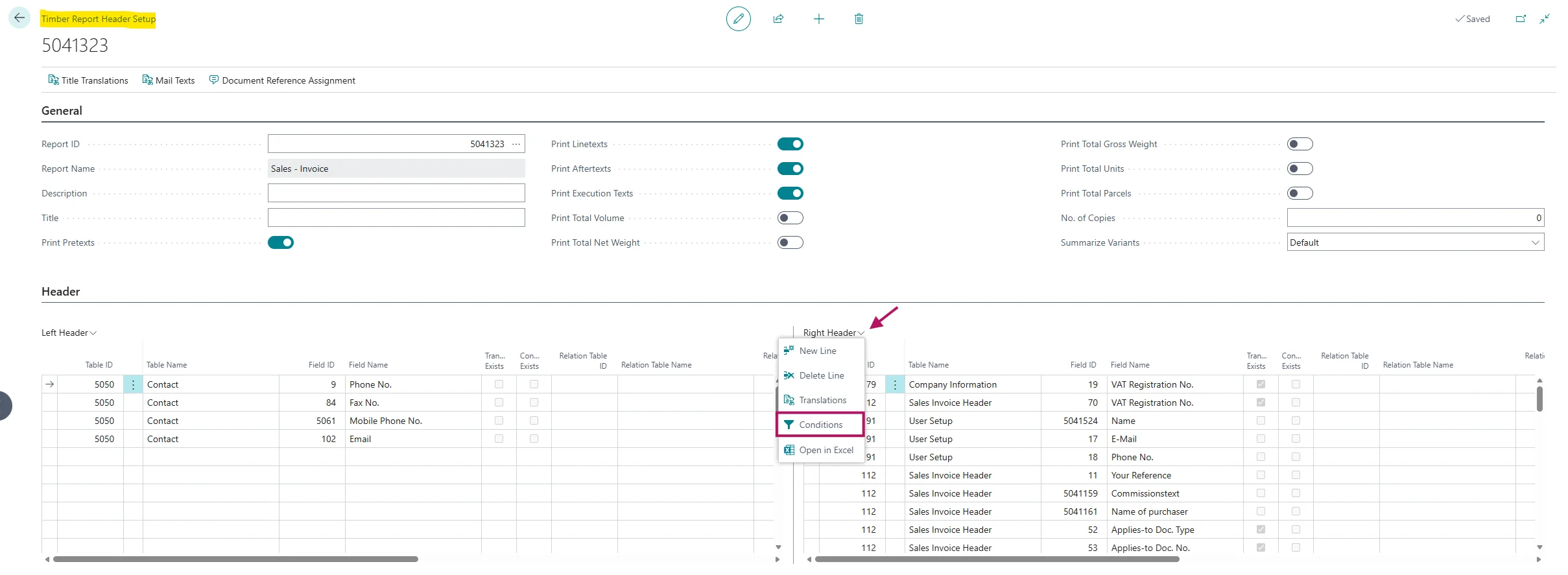
Selecteer de Regel en klik op Rechter header > Vertalingen.
Selecteer NLD als Taal en voer Verzenddatum in als Omschrijving.
Herhaal stappen 4 en 5 om een nieuwe Regel met dezelfde waarden aan te maken. Selecteer deze Regel en klik opnieuw op Rechter header > Vertalingen. Selecteer NLD als Taal en voer Afhaaldatum in als de Omschrijving.
Nu dat we twee Regels hebben aangemaakt die beide de Verzenddatum tonen, maar met een ander label, moeten we bepalen wanneer elke Regel getoond moet worden. Om dit te doen, selecteer je de eerste Regel die je hebt aangemaakt en klik je op Rechter header > Voorwaarden.
Selecteer in het veld Voorwaarde tabel id de Tabel waarop de voorwaarde gebaseerd moet zijn, bijvoorbeeld 36 – Verkoopkop.
Selecteer in het veld Voorwaarde veld ID het veld uit de Tabel dat geëvalueerd moet worden, bijvoorbeeld 27 – Verzendwijze.
Voer in het veld Filter de gewenste filter in, bijvoorbeeld <>PICKUP als je dit veld alleen wilt tonen als de Verzendwijze niet PICKUP is. Zorg ervoor dat je de Verzendwijze(s) selecteert die je bedrijf heeft ingesteld voor bestellingen die moeten worden afgehaald.
Sluit Timber rapport header voorwaarden venster en herhaal stappen 9 tot 11 voor de tweede Regel die je hebt aangemaakt.
In het veld Filter voer je =PICKUP in om dit veld alleen te tonen als de Verzendwijze PICKUP. Zorg er opnieuw voor dat je de juiste Verzendwijze kiest die in jouw bedrijf wordt gebruikt.
Sluit de Rapport header instellingen (Timber).
Open het aangepaste Rapport, in dit geval een Verkooporder, en selecteer de Verzendwijze die je hebt ingesteld voor afhaling in het sneltabblad Algemeen.
Klik in het bovenste menu op Afdrukken/verzenden > Bevestiging afdrukken en klik in het geopende venster op Voorbeeld.
Sluit het voorbeeld, selecteer een andere Verzendwijze en herhaal stap 17 om te zien dat er een ander label wordt weergegeven voor de Verzenddatum.
Met voorwaarden voor header regels in Timber rapporten kun je eenvoudig bepalen welke informatie wordt weergegeven op basis van gedefinieerde filtercriteria.
Dit zorgt ervoor dat je documenten duidelijk en gemakkelijk te begrijpen blijven voor je klanten, zonder extra programmeerwerk.