




Im Lageralltag ist es wichtig, dass Mitarbeitende sofort erkennen können, wo ein Artikel gelagert ist, damit sie diesen direkt kommissionieren können, ohne zusätzliche Informationen im System suchen zu müssen.
In einem vorherigen HowTo haben Sie bereits gelernt, wie Sie mithilfe der Timber Berichtseinrichtung zusätzliche Informationen zu Berichtszeilen hinzufügen können.
Dieses HowTo baut auf dieser Funktionalität auf und erweitert sie um zwei neue Spezialwerte, die besonders für Lagerprozesse hilfreich sind:
Schauen wir uns an, wie Sie diese Spezialwerte in den Timber Berichtszeilen einrichten können!
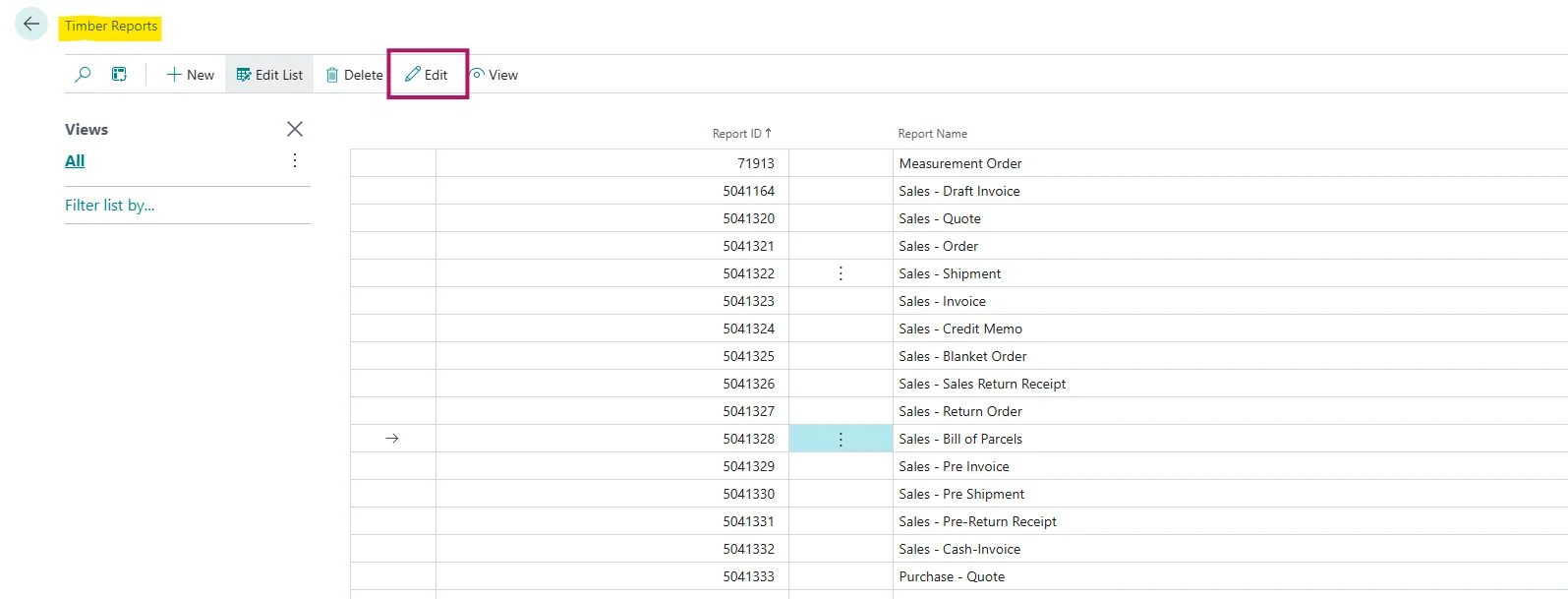
Öffnen Sie die Timber Berichtsliste.
Wählen Sie den Bericht aus, den Sie anpassen möchten, z. B. Verkauf – Packzettel.
Wählen Sie Bearbeiten aus, um auf die Timber Berichteinrichtung zuzugreifen.
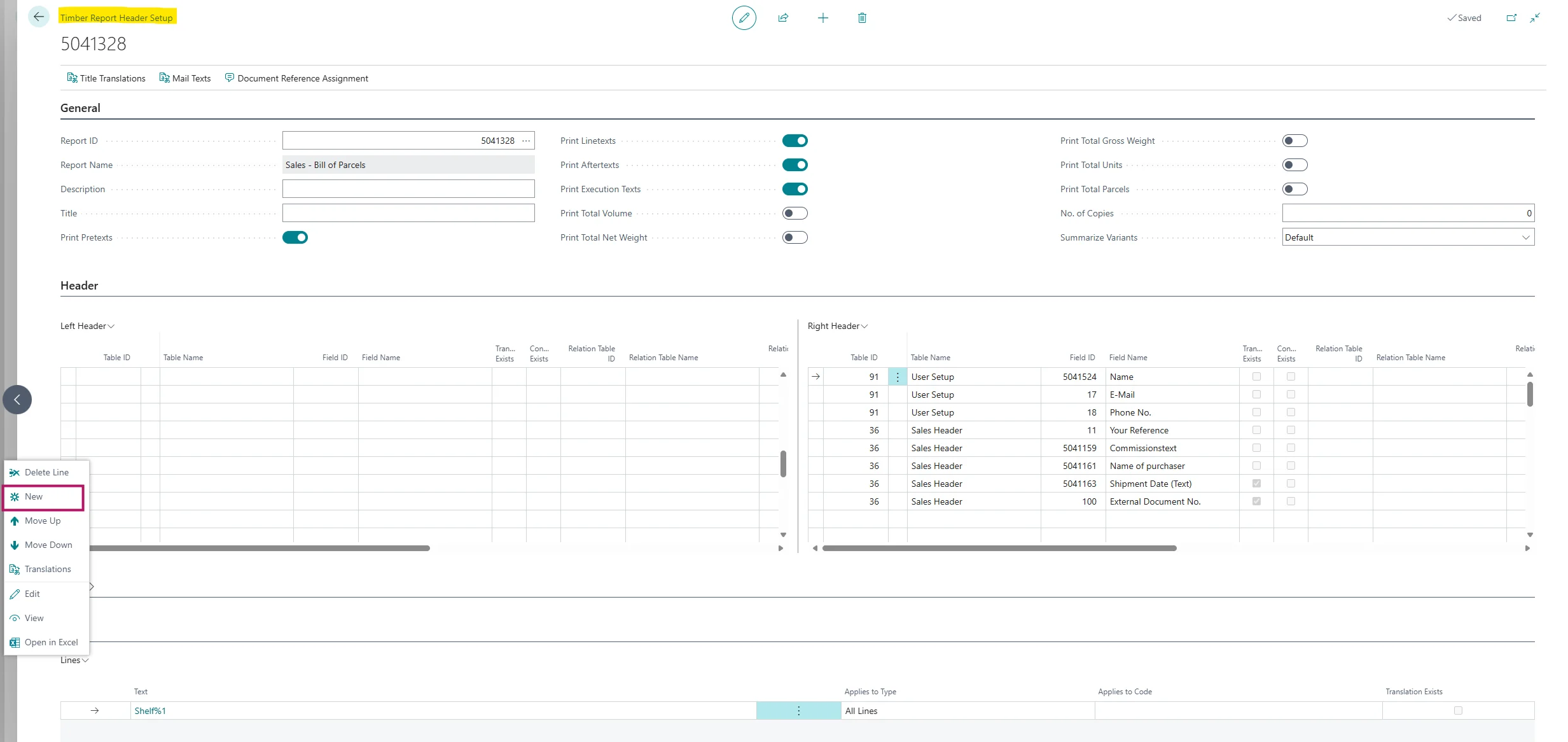
Wählen Sie im Inforegister Zeilen die Aktion Zeilen und anschließend Neu aus, um eine neue Berichtszeile anzulegen.
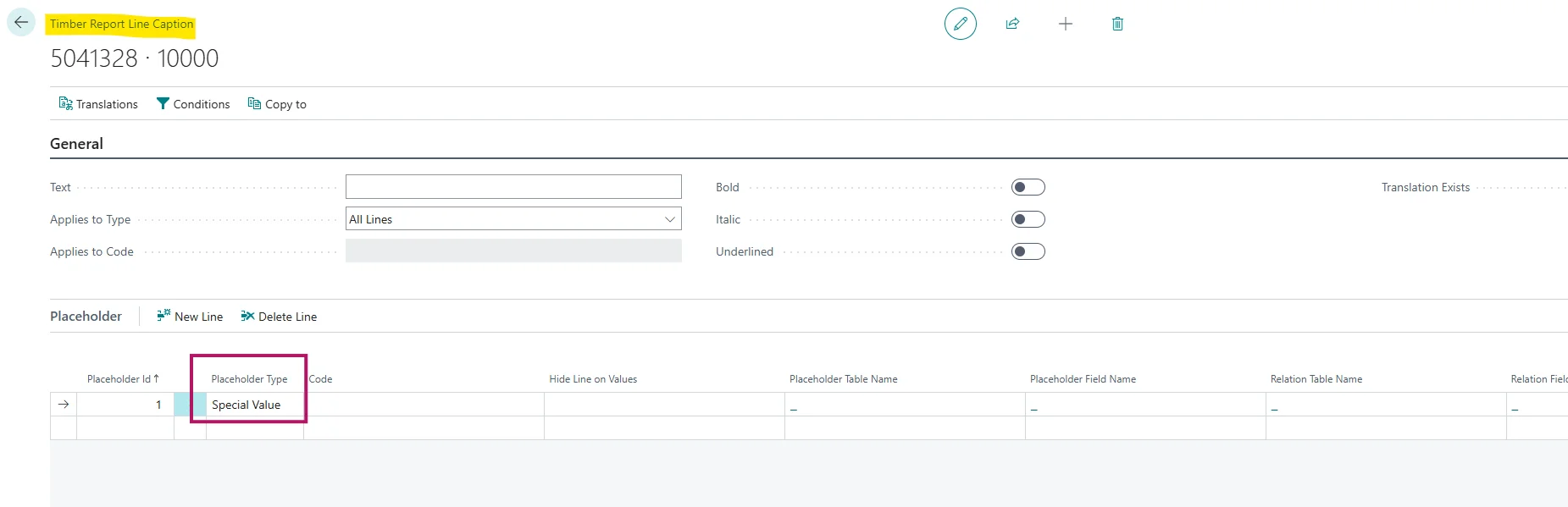
Wählen Sie im Feld Platzhalter Art den Wert Spezialwert aus.
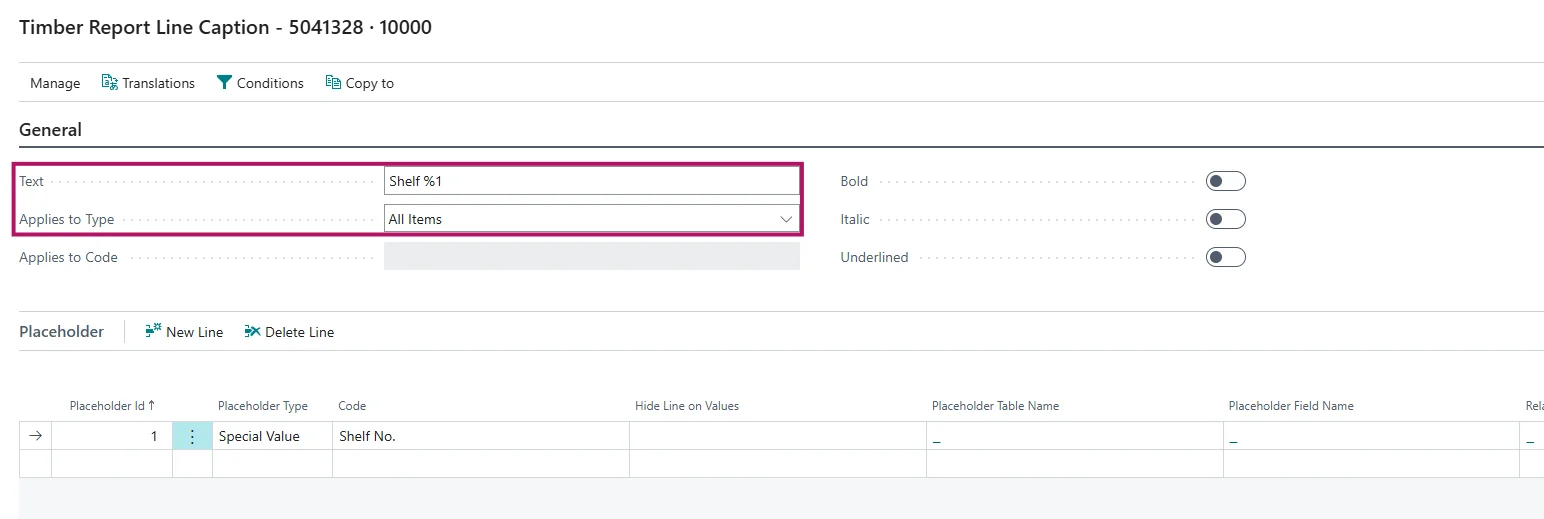
Wählen Sie im Feld Platzhalter Wert entweder Regalnr. oder Lagerplatzinhalt, abhängig davon, wie Lagerinformationen in Ihrem Unternehmen gepflegt werden:
Hinterlegen Sie im Feld Text die gewünschte Ausgabe, z. B. Regalnr. %1 oder Lagerplatzinhalt %1.
Im Feld Angewendet auf wählen Sie aus, für welche Zeilen diese Information angezeigt werden soll, z. B. Alle Artikel.
Schließen Sie die Seite Timber Berichtszeile.
Abhängig von Ihrer Einrichtung wird die Lagerinformation nun direkt auf dem Bericht als Regalnr. oder Lagerplatzinhalt angezeigt.
Um die Einrichtung zu prüfen, öffnen Sie einen Verkaufsauftrag und wählen Sie Drucken/Senden > Packzettel. Öffnen Sie anschließend die Vorschau oder drucken Sie den Bericht aus. Die konfigurierte Lagerinformation, z. B. Regalnr. oder Lagerplatzinhalt, sollte nun direkt in den Berichtszeilen angezeigt werden.
Mit den neuen Spezialwerten Regalnr. und Lagerplatzinhalt können Sie Lagerinformationen noch flexibler direkt auf Berichten ausgeben. Dadurch sehen Mitarbeitende im Lager sofort, wo sich ein Artikel befindet, und können den Kommissionierprozess schneller durchführen.

