




In de dagelijkse magazijnoperaties is het belangrijk dat medewerkers direct in het rapport kunnen zien waar een artikel is opgeslagen, zodat ze het direct kunnen picken zonder extra informatie in het systeem te hoeven zoeken.
In een eerdere HowTo leerde je hoe je extra informatie aan rapportregels kon toevoegen.
Deze HowTo bouwt voort op die functionaliteit en breidt deze uit met twee nieuwe Speciale waarden die uiterst nuttig zijn voor magazijnprocessen:
Laten we eens kijken hoe je deze Speciale waarden kunt configureren!
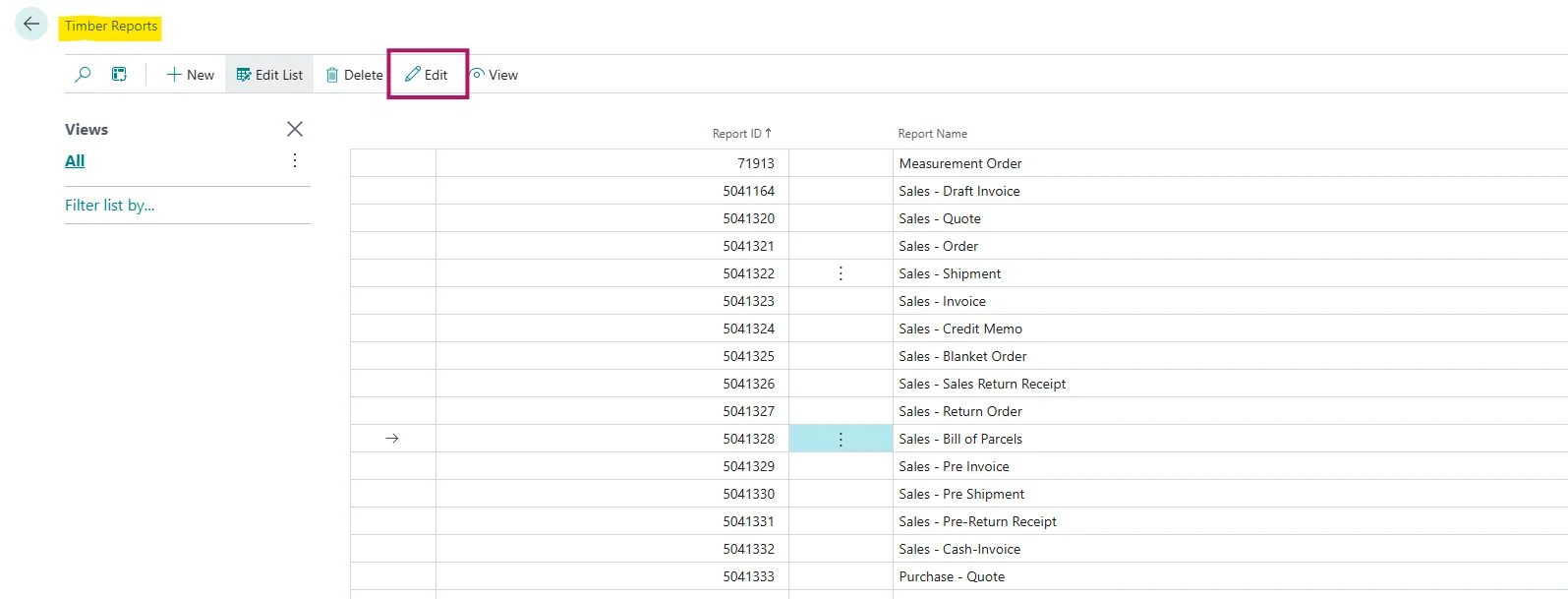
Open Rapporten (Timber).
Selecteer het rapport dat je wilt aanpassen, bijvoorbeeld Verkoop – Pickbon.
Klik op Bewerken in het bovenste menu om toegang te krijgen tot de Rapport header instellingen (Timber).
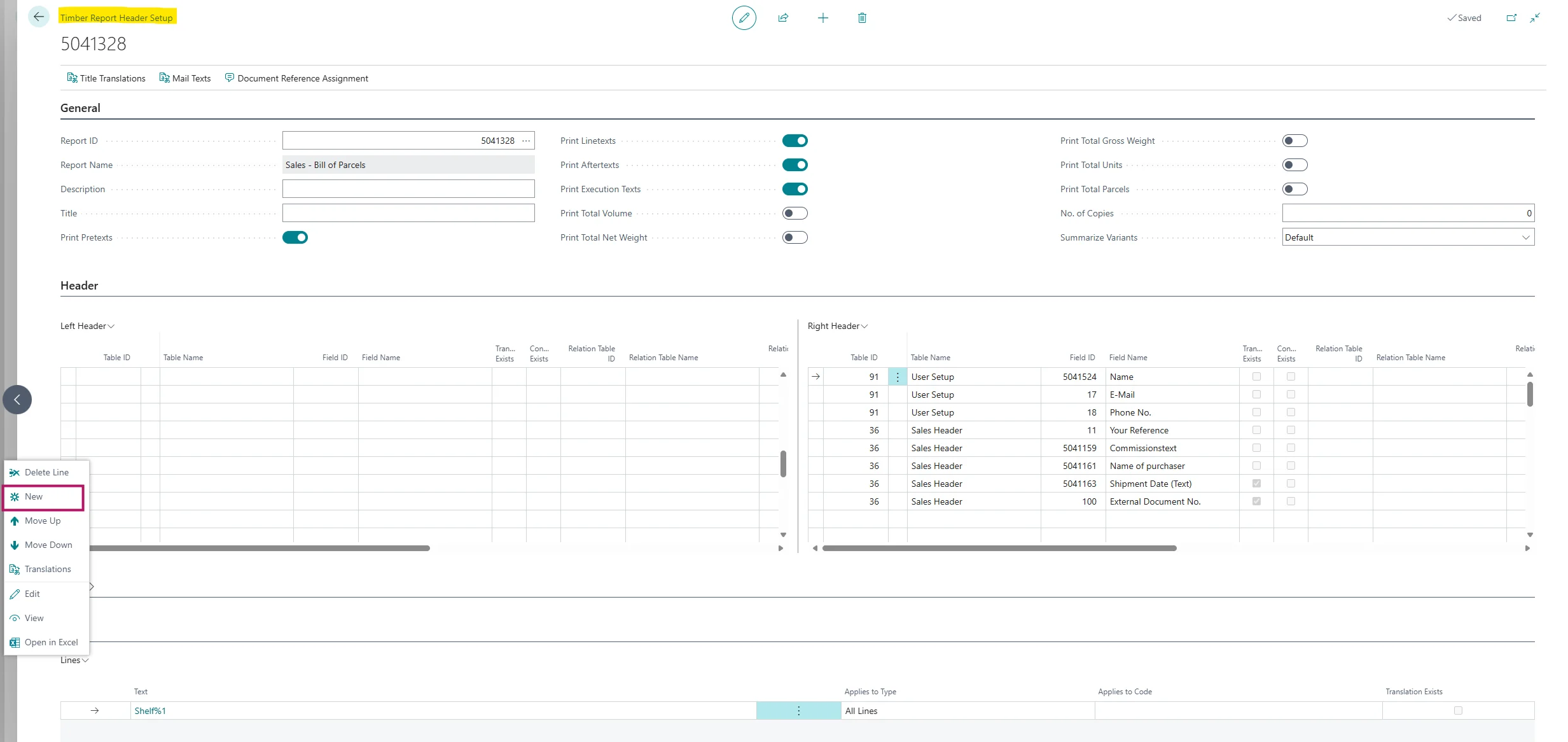
Klik in het sneltabblad Regels op Regels en Nieuw om een nieuwe rapportregel aan te maken.
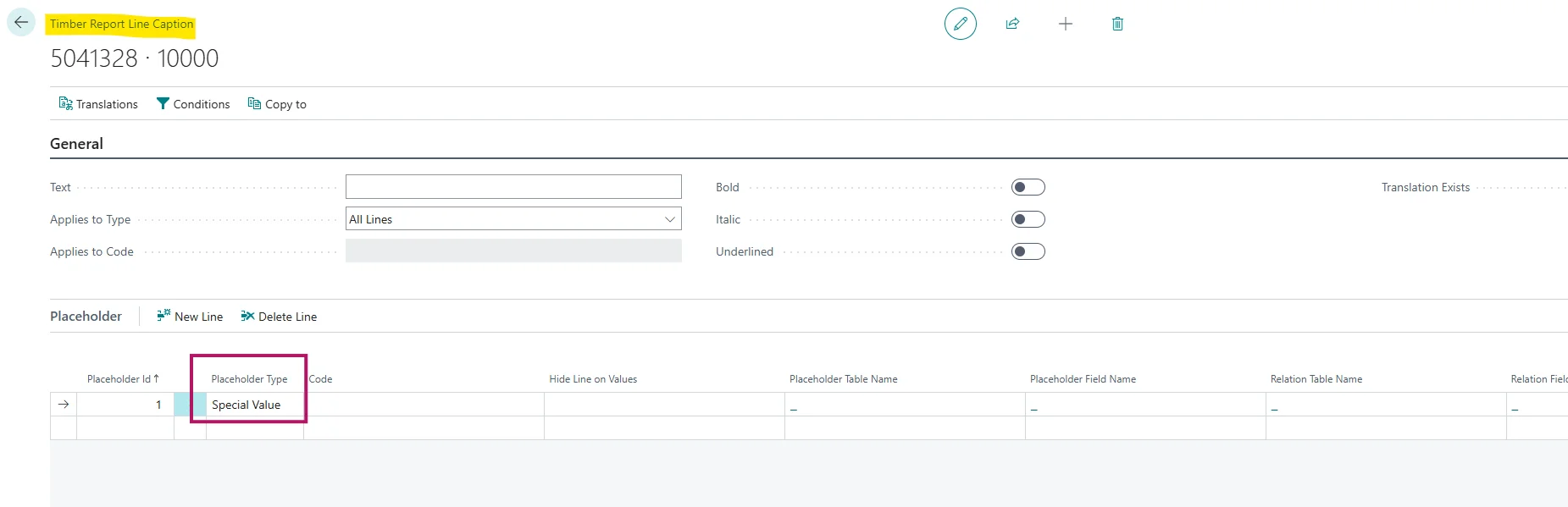
Selecteer in het veld Plaatshouder soort de waarde Speciale waarde.
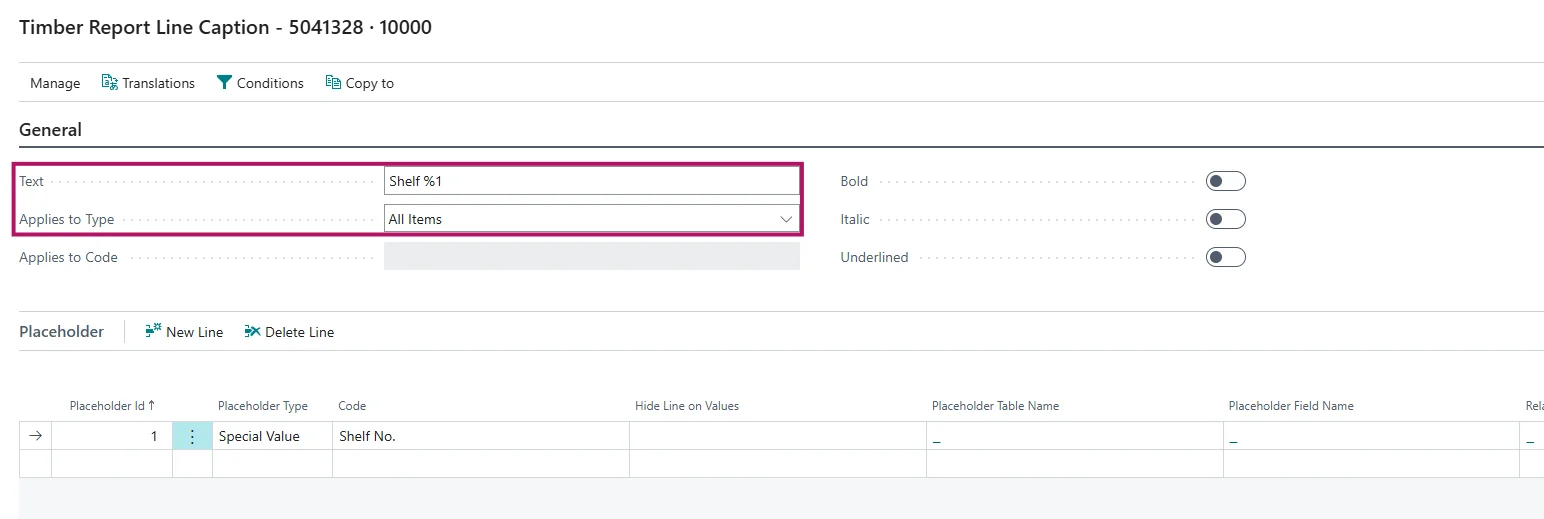
Selecteer Schapnr. of Opslaglocatie-inhoud als Plaatshouder waarde, afhankelijk van hoe magazijninformatie in jouw bedrijf wordt bijgehouden:
Op het sneltabblad Algemeen voer je in het veld Tekst bijvoorbeeld Schapnr. %1 of Opslaglocatie-inhoud %1 in zodat dit wordt getoond op het rapport.
Selecteer in het veld Toepassingssoort voor welke Regels deze informatie getoond moet worden, bijvoorbeeld Alle artikelen.
Sluit de Rapport regel titel pagina.
Afhankelijk van je instellingen wordt de magazijninformatie nu direct in het rapport weergegeven als Schapnr. of Opslaglocatie-inhoud.
Om de instellingen te verifiëren, open je een Verkooporder en klik je op Afdrukken/verzenden > Pickbon. Kies vervolgens Voorbeeld (of druk het rapport af). De geconfigureerde magazijninformatie, zoals Schapnr. of Opslaglocatie-inhoud, zou nu direct op de rapportregels moeten worden weergegeven.
Met de nieuwe Speciale waarden Schapnr. en Opslaglocatie-inhoud kun je magazijninformatie flexibeler direct op rapporten weergeven. Hierdoor kunnen magazijnmedewerkers direct zien waar een artikel is opgeslagen en kan het pickproces sneller uitgevoerd worden.

