



Als verkoop- of logistiek medewerker wil je ervoor zorgen dat goederen niet worden gepland voor verzending op dagen dat het magazijn gesloten is. Als een klantbestelling bijvoorbeeld gepland staat voor een feestdag of weekend, moet het systeem de bestelling tegenhouden voordat deze wordt vrijgegeven. Dit helpt je onrealistische leverdata en handmatige correcties later in het proces te vermijden.
Laten we eens kijken hoe je dit instelt!
De optie Controleer deadline moet ingeschakeld zijn, open daarvoor Timber instellingen.
Activeer, in het sneltabblad Berichten, het veld Controleer deadline.
Open Locaties.
Selecteer de Locatie waarvoor je niet-werkdagen wilt toevoegen en klik in het bovenste menu op Beheren > Bewerken.
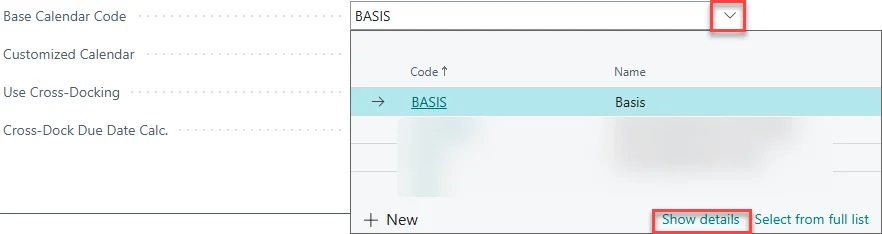
Open in het sneltabblad Magazijn het dropdownmenu voor de Basisagendacode.
Klik op Details weergeven.
Naast reguliere niet-werkdagen zoals weekenden, kun je ook extra vrije dagen definiëren, bijvoorbeeld tijdens de bouwvak of tijdens de jaarlijkse voorraadtelling. Selecteer een toekomstige datum en activeer het veld Vrije dag.
Voor een beter overzicht, vul je een Omschrijving in zoals Voorraadtelling.
Laten we de setup testen en een nieuwe Verkooporder aanmaken voor de Locatiecode, waarvoor je de agenda hebt aangepast.
Voer de dag in die je als Vrije dag hebt gemarkeerd in stap 7 in het veld Verzochte leverdatum in het sneltabblad Algemeen.
Voer minstens één Artikelregel in met een Aantal.
Probeer of je de Verkooporder kunt Vrijgeven. Het systeem toont een melding omdat de Locatie op de gekozen Leverdatum gesloten is.
Na het activeren van de deadline controle en het invoeren van vrije dagen in de agenda voor Locaties, worden leverdata alleen op werkdagen gepland. Dit stelt de afdelingen verkoop en logistiek in staat om vroegtijdig te reageren en de verzendplanning betrouwbaar te beheren.