



Im Tagesgeschäft besteht häufig die Anforderung, strukturierte Informationen zu Artikeln und deren Stammdaten schnell zusammenzustellen. Beispielsweise sollen mehrere Artikel miteinander verglichen oder bestimmte Informationen regelmäßig ausgewertet werden, etwa die verkauften Mengen eines definierten Zeitraums oder die prognostizierten Bedarfe der kommenden Monate.
Die benötigten Informationen in Microsoft Dynamics 365 Business Central zusammenzutragen, kann zeitaufwendig und mühsam sein, da die relevanten Daten häufig über verschiedene Tabellen und Seiten verteilt sind.
Im Folgenden wird erläutert, wie diese Informationen deutlich effizienter bereitgestellt werden können.
Öffnen Sie die Seite Artikel Übersicht Einrichtung.
Auf der sich öffnenden Seite können Sie im FastTab Allgemein Datumsfilter definieren. Hierfür stehen die Standard-Datumsformeln von Business Central zur Verfügung.
Im FastTab Lagerortfilter können Sie die Lagerorte auswählen, die in der Auswertung berücksichtigt werden sollen. Um die Lagerorte eindeutiger zu kennzeichnen, können Sie deren Bezeichnungen in den Feldern Beschriftung Lagerortfilter individuell anpassen.
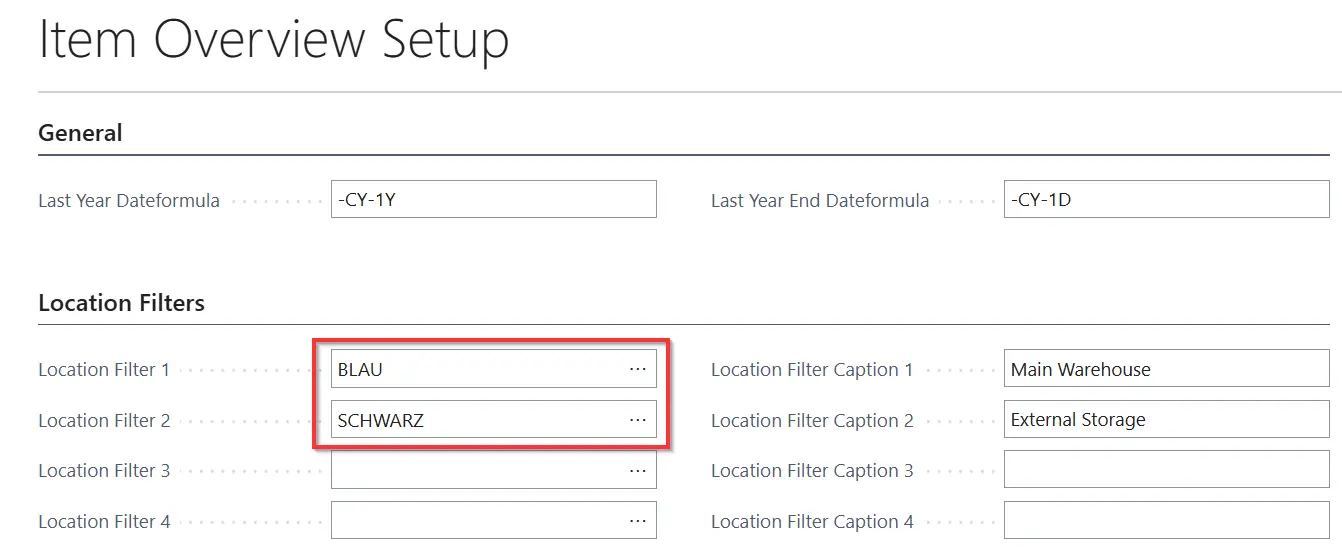
Nachdem Sie alle gewünschten Filter eingerichtet haben, öffnen Sie die Seite Artikel Übersicht.
In der Artikel Übersicht stehen Ihnen zusätzliche Filtermöglichkeiten im Seitenkopf zur Verfügung, beispielsweise für Artikelnummern oder Artikelkategorien.
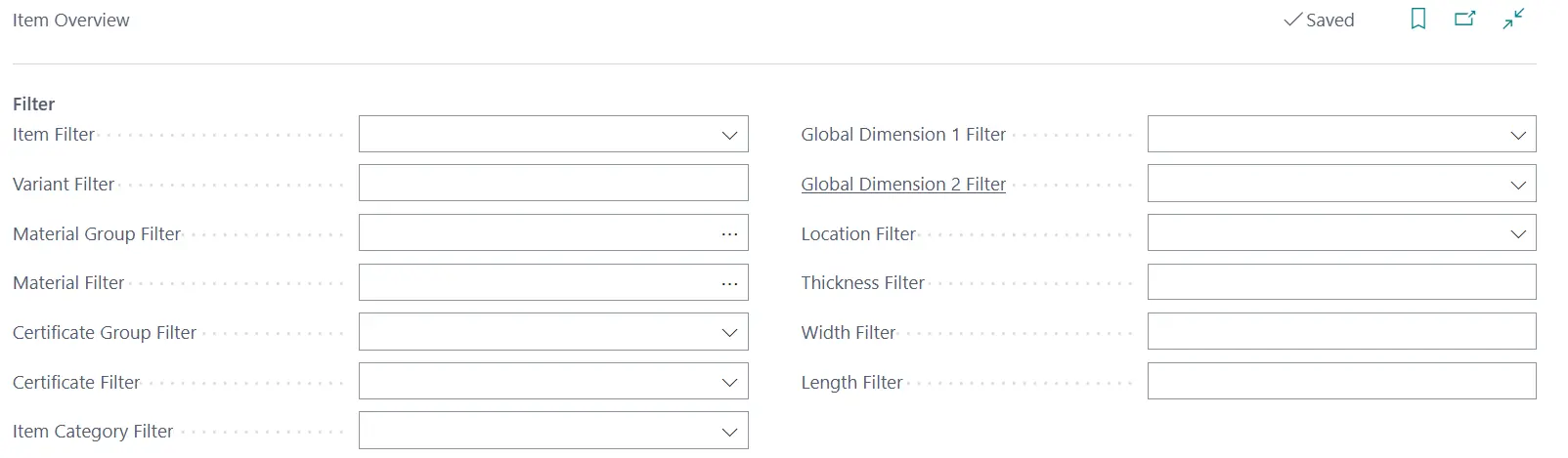
Klicken Sie im unteren Bereich der Seite auf Artikel Übersicht berechnen, um die Übersicht mit den aktuellen Daten zu aktualisieren. Dieser Schritt sollte bei jeder Nutzung der Seite durchgeführt werden, damit die neuesten Informationen angezeigt werden.

Es steht eine Vielzahl von Informationen zur Verfügung. Prüfen Sie daher auch ausgeblendete Felder und personalisieren Sie die Ansicht bei Bedarf, um zusätzliche Daten einzublenden.
Die Artikel Übersicht bietet eine schnelle und flexible Möglichkeit, wichtige Artikelinformationen aus verschiedenen Bereichen von Business Central zentral zusammenzuführen. Durch die Verwendung wiederverwendbarer Filter können Artikel verglichen, Mengen und Bedarfe analysiert sowie relevante Informationen an einer zentralen Stelle bereitgestellt werden. Dadurch lassen sich wiederkehrende Auswertungen deutlich effizienter und komfortabler durchführen.