
Je werkt in de klantenservice en ontvangt een klacht omdat een artikel beschadigd is. De klant heeft vervanging nodig, en je moet ook een claim indienen bij de leverancier omdat het een dropshipment was. Dit betekent dat je een vervangende verkooporder voor de klant moet aanmaken, evenals een retourorder en inkooporder voor de leverancier. In plaats van elk van deze documenten handmatig in te voeren of die taak zelfs aan verschillende teams over te dragen, zou er een mogelijkheid moeten zijn om deze documenten sneller aan te maken.
Laten we eens kijken welke opties je hebt in je Verkoopretourorder om de werklast voor gerelateerde documenten te verlagen!
Open Verkoopretourorders.
Druk op + Nieuw in het bovenste menu om een nieuw document aan te maken.
Voer in het sneltabblad Algemeen alle verplichte gegevens, bijvoorbeeld Klantnaam of Verzendwijze.
De klant gaf je het Verzendnummer van het beschadigde materiaal. Klik daarom op Voorbereiden > Geboekte documentr… voor tegenboeking.
Op de pagina Geboekte verkoopdocumentregels verander je het Documenttypefilter naar Geboekte verzendingen.
Klik in het sneltabblad Regels op Documentnr. en gebruik Wordt gefilterd.
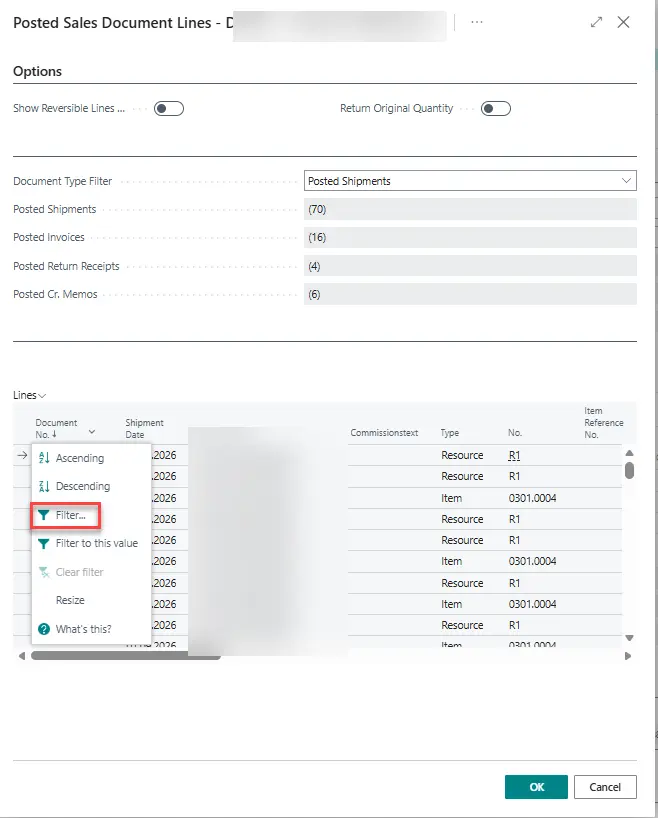
Voer het Documentnr. in dat je van de klant hebt ontvangen en bevestig met OK.
Alle regels die met dat nummer zijn verzonden worden getoond. Markeer de Artikelregel waarvoor de klant een klacht heeft ingediend en bevestig met OK.
Indien nodig kun je de hoeveelheid of prijs op de Verkoopretourorder-regel wijzigen, maar omdat in dit voorbeeld de klant alle verzonden materialen heeft opgeëist, is de Verkoopretourorder nu compleet.
Klik op Start > Retourgerel. documenten maken in het bovenste menu.
Vul, in het venster dat opent, het Leveranciersnr. in van wie het materiaal gekocht is.
We eisen een claim en een nieuwe bestelling van de Leverancier, daarom activeer je Inkoopretourorder maken en Inkooporder maken.
Voeg het Leverancier ordernr., Verzendnr. leverancier of Factuurnr. leverancier toe wanneer je over deze beschikt.
Dit helpt je de retour later te traceren.
Activeer Verkooporder aanmaken als de klant een vervangend product nodig heeft.
Voer de Inkoopcode in, bijvoorbeeld DIRECT voor dropshipment.
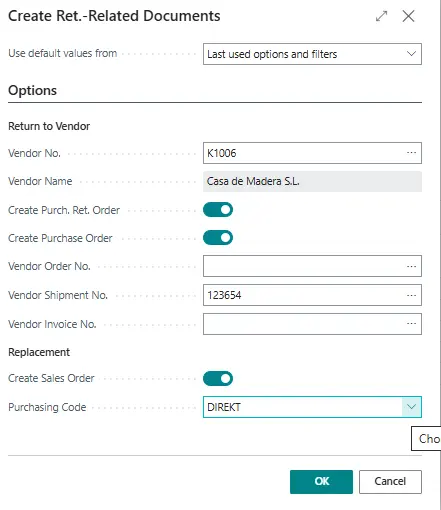
Klik op OK om alle geselecteerde documenten tegelijkertijd aan te maken.
Een overzicht met alle Retourgerelateerde documenten wordt geopend.
Vanaf die pagina kun je de documenten openen door op Meer opties > Gerelateerd > Regel > Document weergeven te klikken.
De klacht is nu gekoppeld aan alle documenten die nodig zijn voor de volgende stappen. Je team kan het beschadigde artikel vervangen, opnieuw bestellen bij de leverancier en de retour van de leverancier verwerken in één gestroomlijnde workflow—zonder dezelfde informatie meerdere keren in te voeren. Dit bespaart tijd, vermindert dubbel werk en verbetert de traceerbaarheid gedurende het hele klachtenproces.