
Als verkoper verstuur je elke week veel offertes. Sommige worden een order, maar veel ook niet. Als een klant nee zegt, verwijder je de offerte gewoon en ga je verder. Een paar maanden later vraagt je salesmanager waarom er het afgelopen kwartaal zoveel offertes verloren zijn gegaan. Was de prijs te hoog? Was de levertijd te lang? Heeft de klant voor een concurrent gekozen?
Je kunt die vraag niet beantwoorden, omdat niemand de reden heeft vastgelegd toen de offertes werden verwijderd. Je manager moet vertrouwen op wat het verkoopteam zich herinnert, en er is geen betrouwbare basis om prijzen, levertoezeggingen of de verkoopaanpak bij te sturen.
Laten we eerst de gebruikelijke annuleringsredenen instellen. Open Offerte annuleringen.
Als er nog geen codes bestaan, kies je + Nieuw en voeg je een code toe voor elke reden waarom een offerte geannuleerd kan worden. Vul een herkenbare Code en Omschrijving in, bijvoorbeeld PRICE met de Omschrijving Prijs te hoog.
Als die nog niet bestaat, voeg je een aparte code toe voor offertes die automatisch worden gearchiveerd zodra de Automatische archiveringsdatum is bereikt, bijvoorbeeld AUTOARCHIVE met de Omschrijving Verlopen (automatisch verwijderd). Hoe je deze automatisering instelt, lees je in de vorige HowTo over het beheren van opvolgschema’s voor verschillende soorten offertes.
Nu de gebruikelijke redenen zijn ingesteld, maken we het invullen hiervan verplicht. Open Timber instellingen.
Activeer het veld Offerte annulering noodzakelijk in het sneltabblad Berichten, zodat er een reden moet worden opgegeven wanneer een Verkoopofferte wordt verwijderd.
Stel je nu voor dat een klant belt om een offerte af te wijzen. Om de offerte te verwijderen, open je de lijst Verkoopoffertes en daarna de Verkoopofferte die de klant heeft afgewezen.
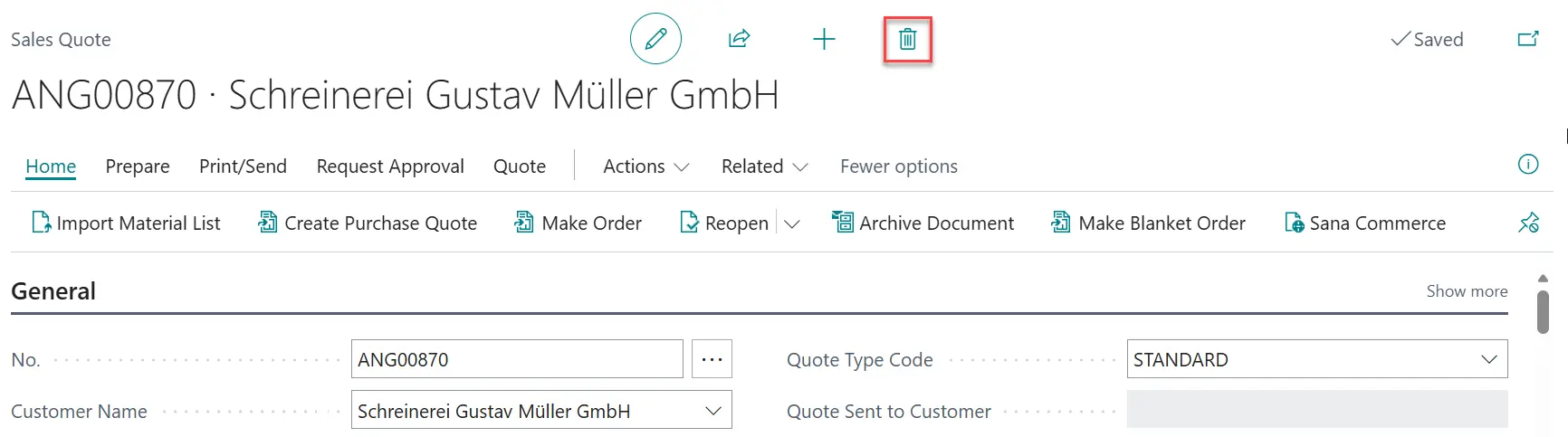
Probeer de offerte te verwijderen door bovenaan het venster op het prullenbakpictogram te klikken en in het venster dat opent op Ja te klikken.
Zoals verwacht krijg je een foutmelding dat je een Offerte annuleringscode moet invullen voordat je de Verkoopofferte kunt verwijderen. Druk op F5 om de pagina te vernieuwen.
Zoek op het sneltabblad Algemeen het veld Offerte annuleringscode en selecteer de juiste reden, bijvoorbeeld PRICE.
Probeer de Verkoopofferte opnieuw te verwijderen; er zou nu geen foutmelding meer moeten verschijnen.
Wil je aan het eind van de maand terugkijken waarom je Verkoopoffertes zijn afgekeurd? Open dan Verkoopoffertearchieven en open de afzonderlijke gearchiveerde Verkoopoffertes. In het veld Offerte annuleringscode zie je waarom de offerte is geannuleerd.
Bij elke afgewezen offerte staat nu een duidelijke reden. In plaats van te gissen, zie je waarom klanten nee zeiden, of het nu om de prijs, de levertijd of iets anders ging, en kun je die kennis gebruiken om je offertes te verbeteren. Tegelijkertijd worden offertes waar niemand meer naar omkijkt nog steeds automatisch gearchiveerd, zodat je offertelijst overzichtelijk blijft.