




Als Vertriebsleiter müssen Sie gelegentlich alte Artikel durch neue ersetzen, wenn Lieferanten Produkte aus dem Sortiment nehmen. Stellen Sie sicher, dass Ihr Team nachvollziehen kann, welche Artikel Kunden zuvor gekauft haben, auch wenn sich die Artikelnummer geändert hat. Wenn ein Anbieter beispielsweise ein Produkt durch ein ähnliches ersetzt, sollten Sie die alten und neuen Artikel miteinander verknüpfen, damit die Funktionen „Letzter Preis“ und „Letztes Angebot“ die Historie beider Artikel anzeigen.
Sehen wir uns an, wie man Vorgänger-Artikel einrichtet.
Öffnen Sie die Listenansicht der Artikel und klicken Sie auf + Neu um den neuen Artikel zu erstellen, der den alten ersetzen soll.
Füllen Sie alle notwendigen Felder der Artikelkarte.
Tragen Sie die Artikelnummer des zu ersetzenden Artikels in das Feld Vorgänger-Artikelnr. im Planung FastTab ein.
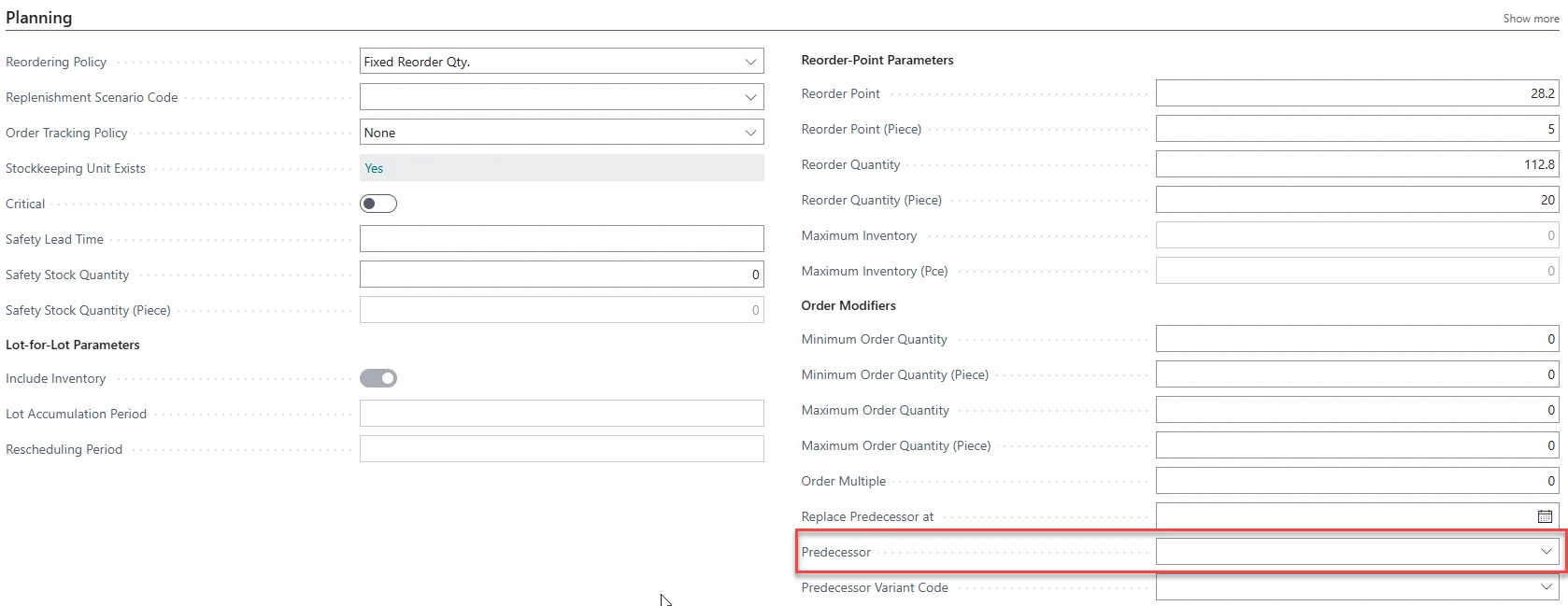
Tragen Sie den Stichtag, zu dem der alte Artikel ersetzt wurde / werden soll, in das Feld Vorgängerartikel wurde ersetzt… ein.
Wenn nun ein neuer Verkaufsauftrag oder rein neues Verkaufsangebot erstellt wird, tragen Sie den neuen Artikel auf den Zeilen ein.
Prüfen Sie die Information unter Letzte Rechnung / Letztes Angebot.
Wie Sie sehen, wird nun die Verkaufshistorie sowohl für den alten als auch den neuen Artikel angezeigt.
Durch das Verknüpfen alter und neuer Artikel in Business Central kann Ihr Vertriebsteam jederzeit nachvollziehen, welche Produkte Kunden zuvor gekauft haben – selbst wenn sich die Artikel geändert haben. So bleibt Ihre Verkaufshistorie korrekt und Sie können einen besseren Service bieten!

