




Als Vertriebsmitarbeiter ist die Eingabe von Verkaufsaufträgen ein zentraler Bestandteil Ihrer täglichen Arbeit. Der Prozess kann knifflig und zeitaufwendig sein, da Sie viele Details berücksichtigen müssen, wie Artikelauswahl, Mengen, Kundendaten, Lieferoptionen und Preise. Bei so vielen Faktoren, auf die man achten muss, übersieht man leicht etwas. Stellen Sie sich vor, Ihr Unternehmen arbeitet mit Frachtkostenpauschalen, die zu jedem Verkaufsauftrag hinzugefügt werden müssen, unabhängig von der Bestellgröße, aber abhängig von der Versandmethode. Um Ihre Arbeit zu erleichtern und das Fehlerrisiko zu verringern, können Sie sich freuen, da dieser Prozess automatisiert werden kann.
Schauen wir uns an, wie eine Frachtkostenpauschale einrichtet wird.
Öffnen Sie die Seite Lieferbedingungen.
Sie können die Zusatzkosten zu einem bestehenden Code hinzufügen, aber in unserem Fall erstellen wir eine neue Lieferbedingung. Klicken Sie im oberen Menü +Neu.
Geben Sie Lieferung in die Spalten Code und Beschreibung ein.
Da der Fokus auf der Frachtkostenpauschale liegt, öffnen Sie das Dropdown-Menü in der Spalte Zusatzkostencode. Um einen neuen Code einzugeben, drücken Sie +Neu.
In der Zusatzkosten Übersicht, tragen Sie Lieferung in die Spalte Code und Frachtkostenpauschale in Beschreibung ein.
Im oberen Aktionsbereich klicken Sie auf die drei Punkte und wählen Verteilungen aus.

In der Zusatzkostenzuordnungen geben Sie die Ressourcennr. ein, die Sie in einem Verkaufsauftrag für die Frachtkostenpauschale erwarten.
Geben Sie Frachtkostenpauschale in der Spalte Beschreibung Platzhalter ein.
In der Spalte Berechnungsart wählen Sie den Ressourcen VK-Preis (Pauschal) aus.
Das Setup ist fertig und um diese zu testen, öffnen Sie einen neuen Verkaufsauftrag.
Geben Sie alle erforderlichen Felder im Reiter Allgemein ein, auch den neuen Lieferbedingungscode.
Geben Sie mindestens eine Artikelzeile mit einer Menge ein.
Nachdem Ihr Verkaufsauftrag fertig ist, klicken Sie auf Freigeben und die Ressource für die Frachtkostenpauschale wird automatisch in Zeilen hinterlegt.
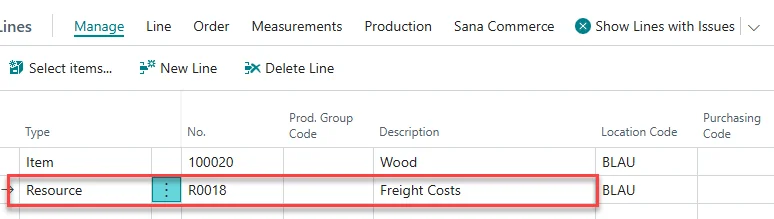
Jetzt wissen Sie, wie Sie pauschale Zusatzkosten, z.B. Frachtkostenpauschale, je Verkaufsauftrag einrichten können. Es ist keine zusätzliche Erinnerung mehr nötig, um die Ressource manuell einzugeben. Da Zusatzkosten noch mehr Funktionen und Möglichkeiten bieten, Ihre Arbeit zu optimieren, bleiben Sie dran für unseren nächsten HowTo.

