




Während die meisten Arbeitsprozesse bei der Nutzung von Business Central papierlos werden, müssen einige Berichte dennoch gedruckt und in manchen Fällen nachbearbeitet werden, da sie beispielsweise Notizen enthalten oder Unterschriften erfordern. Dies wären unter anderem Packzettel, Verkaufslieferscheine und Einkaufsabholscheine.
Natürlich können Sie das unterschriebene Dokument manuell scannen und es dem entsprechenden Paket-, Verkaufs- oder Einkaufsbericht in Business Central zuweisen. Je nach Anzahl der zu scannenden Dokumente kann dies äußerst zeitaufwendig sein.
Zudem ist es schwierig zu verfolgen, welche Dokumente bereits eingescannt wurden, welche eine zusätzliche unterschriebene Kopie erfordern und ob alle gescannten Dokumente korrekt zugewiesen wurden.
Alles in allem sollte es doch einen einfacheren Weg geben, oder?
Schauen wir uns an, wie die Arbeit mit erwarteten Dokumenten in Doc Box diesen Prozess vereinfachen kann.
Zuerst müssen Sie festlegen, für welche Berichte eine zusätzliche, signierte oder kommentierte Kopie erwartet wird. Hierzu gehen Sie zu doc.box Bericht Einrichtung.
Finden Sie die Zeile für jeden Bericht, bei dem dies der Fall ist, und verwenden Sie den Dropdown-Pfeil in der Spalte Erwartetes Dokument anlegen, um eine der foglenden Optionen auszuwählen:
Wählen Sie zum Beispiel Druck für die Berichtszeile Verkauf – Packzettel.
Mal sehen, was jetzt passiert, wenn wir ein Packzettel drucken: gehen Sie zu Verkaufsaufträge.
Klicken Sie auf + Neu, um einen neuen Verkaufsauftrag zu erstellen.
Füllen Sie die erforderlichen Felder im FastTab Allgemein aus und fügen mindestens einen Punkt im FastTab Zeilen hinzu.
Im oberen Menü klicken Sie auf Drucken/Senden und Packzettel.
Wählen Sie im geöffneten Fenster Ihren Drucker aus und klicken Sie auf Drucken.
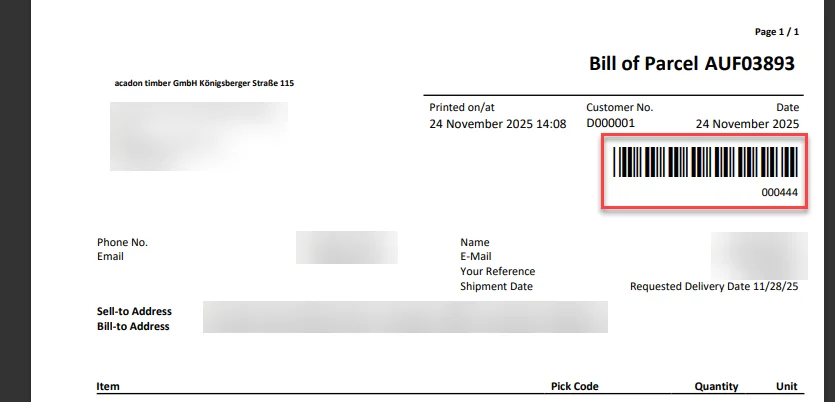
Wie Sie sehen, wurde dem gedruckten Dokument ein Barcode hinzugefügt.
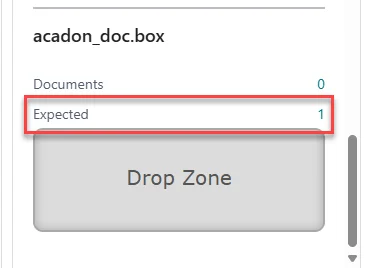
Außerdem sehen Sie in der acadon Doc Box Faktenbox des Verkaufsauftrags, dass ein erwartetes Dokument erstellt wurde.
Als Nächstes stellen Sie sich vor, das ausgedruckte Packzettel-Dokument wurde unterschrieben und Sie möchten es dem Verkaufsauftrag hinzufügen. Es gibt zwei Möglichkeiten, dies automatisch zu tun, je nachdem, welchen Scanner Sie verwenden:
Um alle Dateien im vorgesehenen Ordner zu importieren und automatisch zuzuweisen, gehen Sie zu doc.box Dokumenten Stapel Import in Business Central.
Wählen Sie Importieren und Zuweisen, für Importtyp wählen Sie Azure Dateifreigabe und klicken Sie auf OK.
Eine Benachrichtigung erscheint, die zeigt, wie viele Dateien importiert und zugewiesen wurden, danach auf OK klicken.
Kehren Sie zum zuvor erstellten Verkaufsauftrag zurück, um zu sehen, dass die Datei als Doc Box-Dokument hinzugefügt wurde.
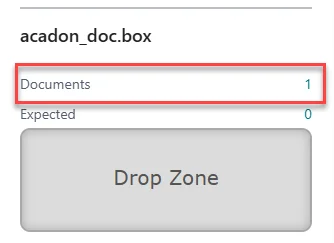
Um zu sehen, ob alles korrekt gelaufen ist, gibt es zwei Möglichkeiten dies zu überprüfen.
Jetzt können Sie ganz einfach unterschriebene und annotierte Dokumente sammeln und sie mit dem entsprechenden Bericht in Business Central verknüpfen. Das spart nicht nur Zeit, sondern stellt auch sicher, dass alle Informationen in Business Central gespeichert werden, was es zudem erleichtert, jeden Schritt des Prozesses zu überprüfen!

