




Als Buchhalter oder Einkaufsleiter möchten Sie sicherstellen, dass die Beträge auf Ihren Einkaufsrechnungen und Gutschriften korrekt sind und mit den Summen der einzelnen Zeilen übereinstimmen. Früher mussten Fehler oft manuell prüfen.
Mit der neuen Funktion Gesamtbeträge des Belegs prüfen können Sie diese Überprüfung direkt im Beleg durchführen, bevor Sie die Dokumente buchen. So vermeiden Sie Fehler in der Buchhaltung und sparen Zeit.
Sehen wir uns an, wie Sie die Funktion Gesamtbeträge des Belegs prüfen einrichten und nutzen können!
Öffnen Sie die Seite Kreditoren & Einkauf Einr..
Suchen Sie im Inforegister Allgemein das Feld Gesamtbeträge des Belegs prüfen.
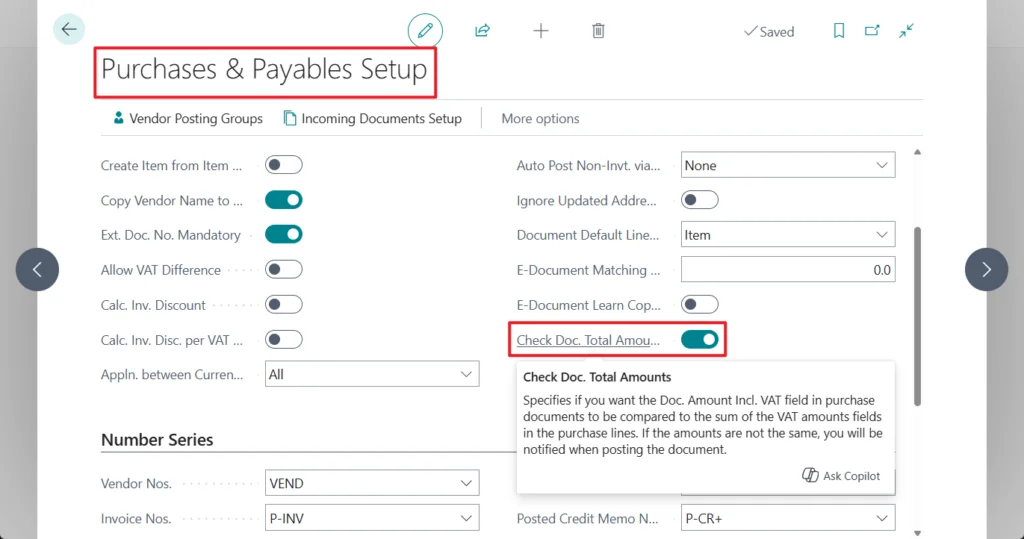
Aktivieren Sie Gesamtbeträge des Belegs prüfen, um die Prüfung der Felder Belegbetrag inkl. MwSt. und Belegbetrag MwSt. auf Einkaufsrechnungen und Gutschriften zu aktivieren.
Öffnen Sie eine Einkaufsrechnung oder Einkaufsgutschrift.
Nun werden die Felder Gesamtbetrag inkl. MwSt. und Belegbetrag MwSt. auf der Karte unter den Reiter Allgemein angezeigt.
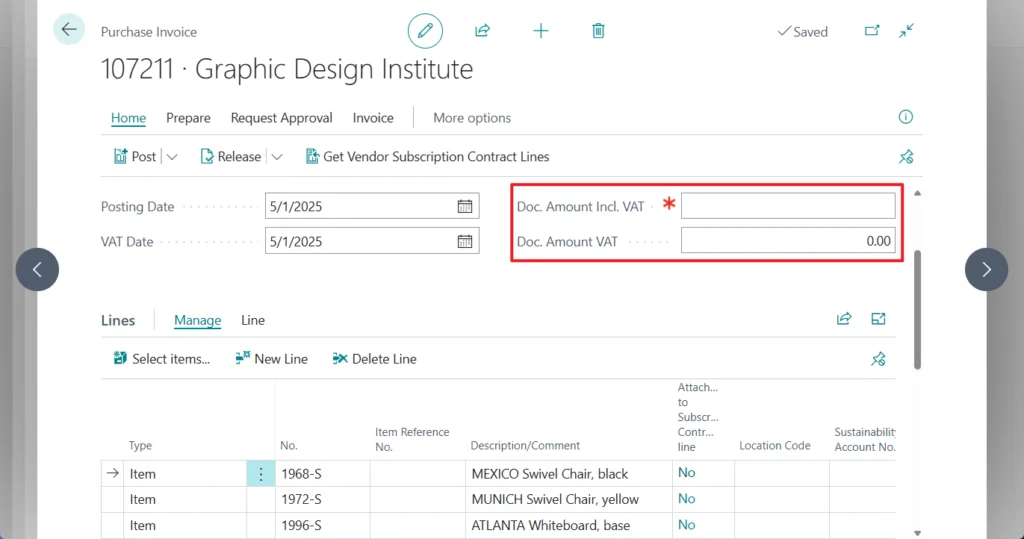
Tragen Sie den Gesamtbetrag in Belegbetrag inkl. MwSt. ein.
Das Feld Belegbetrag MwSt. wird automatisch berechnet, wenn alle Zeilen denselben Mehrwertsteuersatz haben.
Prüfen Sie bei mehreren Zeilen mit unterschiedlichen Mehrwertsteuersätzen, ob der automatisch berechnete Belegbetrag MwSt. korrekt ist. Passen Sie ihn bei Bedarf manuell an.
Buchen Sie die Einkaufsgutschrift oder Einkaufsrechnung.
Business Central prüft automatisch, ob die Summe der Zeilen mit Belegbetrag inkl. MwSt. und Belegbetrag MwSt. übereinstimmt.
Wenn die Beträge nicht übereinstimmen, erhalten Sie eine Meldung und das Dokument kann nicht gebucht werden.
Mit Gesamtbeträge des Belegs prüfen können Sie sicherstellen, dass Ihre Einkaufsrechnungen und Gutschriften korrekt sind. Fehler werden automatisch erkannt, bevor Sie buchen, sodass Ihre Buchhaltung zuverlässig bleibt und Sie Zeit sparen.
Da dies eine Standardfunktion in Business Central ist, finden Sie weitere Informationen von Microsoft, z. B. auf der folgenden Seite:
Gesamteinkaufsbeträge in Belegen überprüfen | Microsoft Learn

