




In HowTo 003 haben Sie gelernt, wie Sie den Analysemodus nutzen, um Daten direkt in Business Central auszuwerten. Oft reicht die Standardliste der Felder jedoch nicht aus.
Als Lagerleiter möchten Sie analysieren, welche Artikel besonders häufig zurückgegeben werden und zusätzlich den Material Code sowie die Materialgruppe direkt in der Analyse sehen. Als Vertriebsleiter möchten Sie in der Kundenliste nicht nur die Kundendaten, sondern auch Informationen aus der Kontakt-Tabelle auswerten.
Früher war es nötig, einen Entwickler zu bitten, diese Felder hinzuzufügen. Mit der neuen Funktion Spalten hinzufügen aus können Sie diese Informationen jetzt selbst einfügen direkt im Analysemodus. So sparen Sie Zeit und machen Ihre Analysen flexibler und aussagekräftiger.
Sehen wir uns an, wie Sie zusätzliche Informationen aus verknüpften Tabellen direkt in Ihrem Analysemodus hinzufügen können!
Öffnen Sie die Liste, die Sie analysieren möchten, und aktivieren Sie den Analysemodus.
Klicken Sie in der Menüleiste auf Spalten hinzufügen aus und Andere Herkunft.
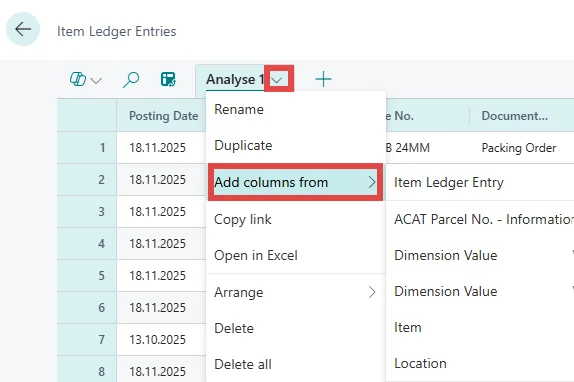
Es öffnet sich ein Dialogfeld. Dort können alle Tabellen ausgewählt werden, die mit Ihrer aktuellen Liste in Beziehung stehen.
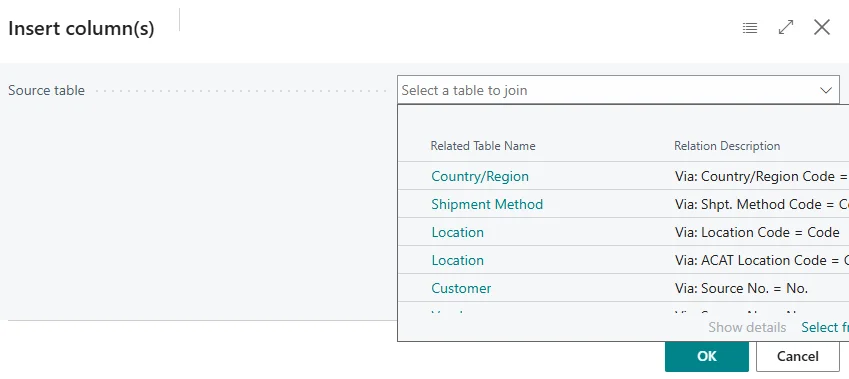
Suchen Sie die gewünschte verknüpfte Tabelle zum Beispiel Location oder Customer und wählen Sie diese aus.
Wählen Sie die Spalten aus, die Sie hinzufügen möchten. Sie können mehrere Spalten gleichzeitig markieren. Beachten Sie, dass die technischen Feldnamen aus Business Central angezeigt werden.
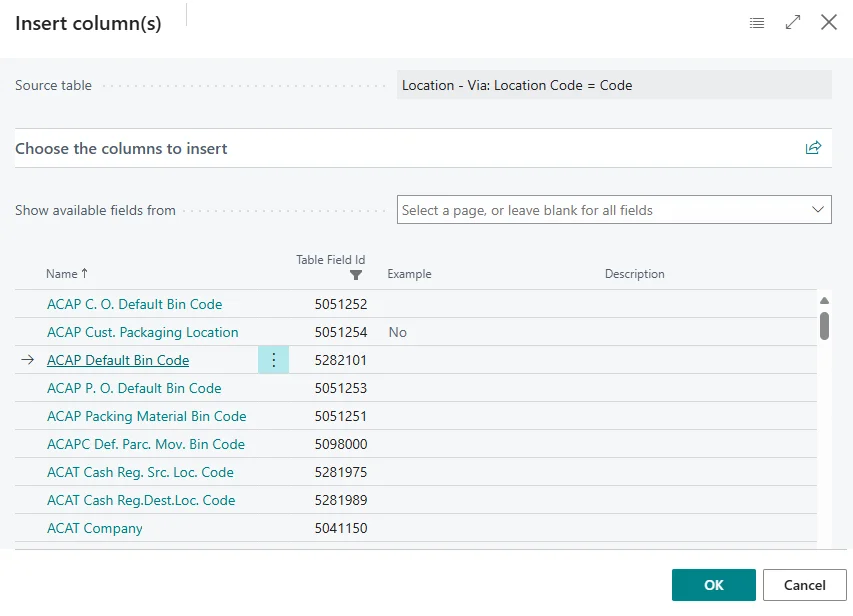
Bestätigen Sie mit OK, um die Spalten zu Ihrer Analyse hinzuzufügen. Die neuen Felder erscheinen nun in der Analyseansicht.
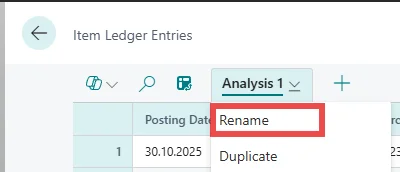
Wenn Sie alles wie gewünscht eingerichtet haben, können Sie die Analyse umbenennen und ihr einen sinnvollen Namen geben. Sie wird anschließend automatisch gespeichert und steht jederzeit wieder zur Verfügung.
Mit dieser neuen Funktion können Sie Ihre Analysen im Analysemodus flexibel erweitern, ohne auf einen Entwickler angewiesen zu sein. So behalten Sie immer den Überblick über alle wichtigen Informationen direkt in Business Central und für jede beliebige Liste, die Sie auswerten möchten.
Da dies eine Standardfunktion in Business Central ist, finden Sie weitere Informationen von Microsoft, z. B. auf der folgenden Seite:

