




Als Filialleiter möchten Sie schnell Etiketten für Artikel drucken, um sie in Ihrem Geschäft oder Lager anzubringen, damit Kunden und Mitarbeiter die Artikel leicht finden. Sie benötigen Etiketten mit Artikelnummern, Beschreibungen, Barcodes und Preisen die regelmäßig aktualisiert werden müssen. Wenn zum Beispiel neue Bestände gebucht werden oder Sie Regale umstellen, müssen Sie mehrere Etiketten gleichzeitig ausdrucken und sicherstellen, dass die Informationen korrekt und mit den Informationen in Business Central übereinstimmen.
Man könnte diese Labels manuell erstellen, aber das dauert zu lange und ist fehleranfällig.
Schauen wir uns an, wie man ganz einfach Produkt- und Regaletiketten für Artikel über Business Central druckt!
Gehe zu Artikel.
Wähle ein oder mehrere Artikel aus, für die Sie Etiketten drucken möchten.
Klicken Sie im oberen Menü auf Bericht.
Wählen Sie je nach Bedarf Artikel Produktetikett oder Artikel Regaletikett. Die Etiketten enthalten folgende Informationen:
Für dieses Beispiel wählen wir Artikel Regaletikett.
Im geöffneten Fenster wählen Sie das Berichtslayout aus den verfügbaren Optionen aus, indem Sie auf die drei Punkte klicken, zum Beispiel Artikel Regaletikett (QR) (8×12 cm), und auf OK klicken.
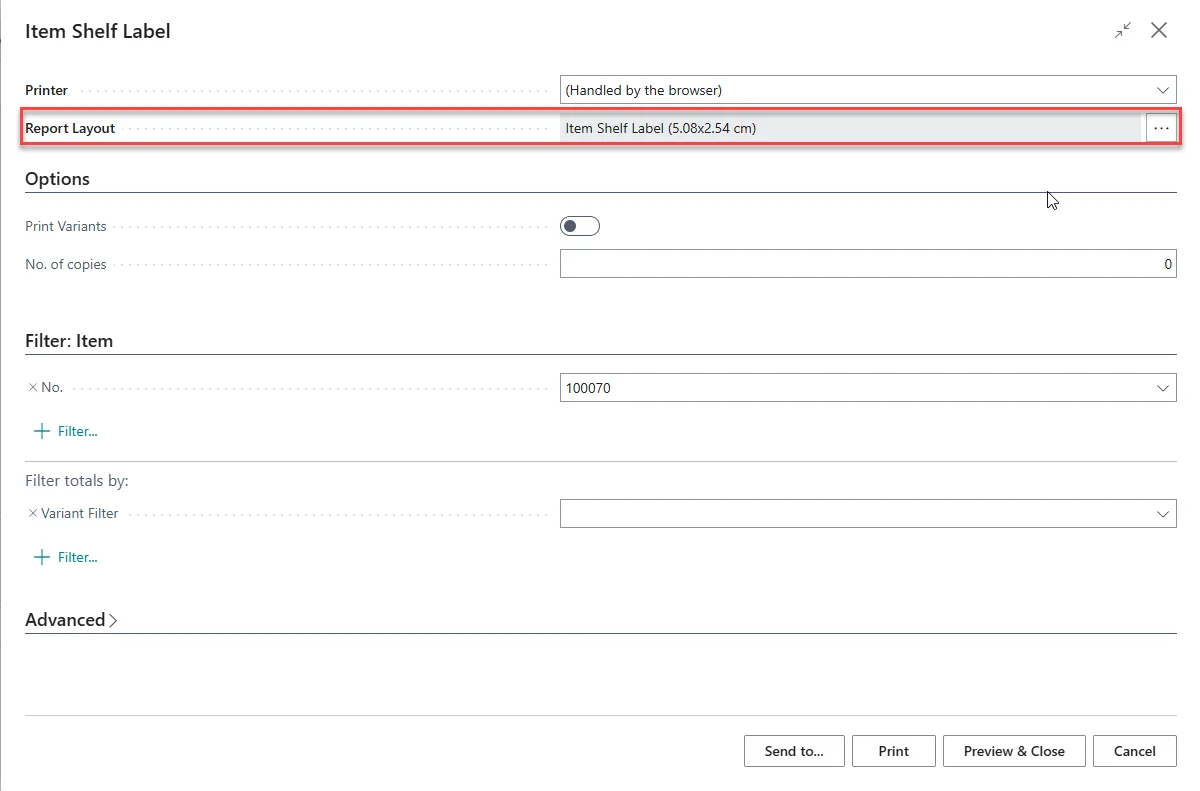
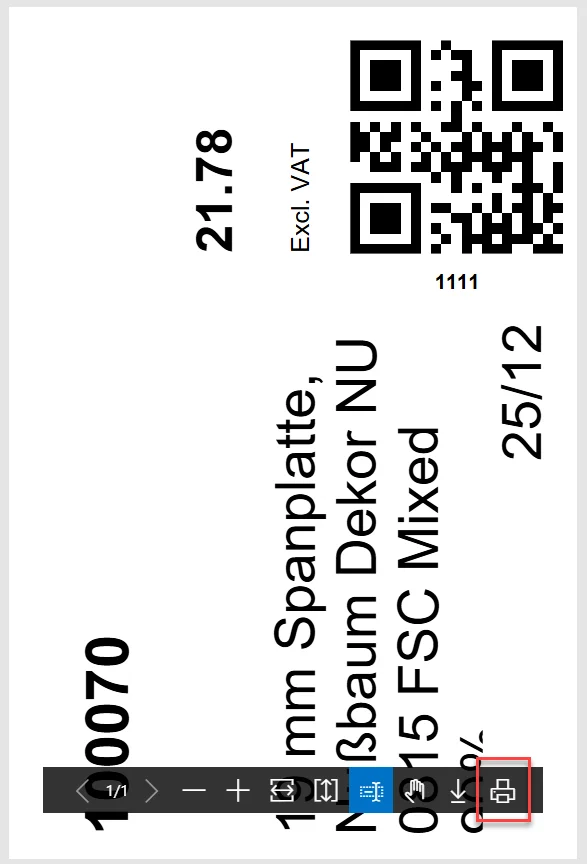
Klicken Sie auf Vorschau & Schließen, um das Etikett vor dem Drucken zu überprüfen.
Klicken Sie auf das Drucker-Symbol, um die Etiketten auszudrucken.
Obwohl Sie jetzt wissen, wie man diese Etiketten druckt, ist es auch nützlich zu wissen, wie Sie die abgedruckten Felder einrichten können. Alle Felder, außer dem Barcode, können direkt auf der Artikelkarte gesetzt werden. Um einem Artikel einen Barcode hinzuzufügen, folgen Sie den folgenden Schritten:
Auf der Artikelkarte gehe im oberen Menü zu Zugehörig, Artikel und Artikelreferenzen.
Stellen Sie die Referenzart auf Barcode ein und geben Sie die Barcode-Nummer in der Spalte Referenznr. ein.
Wiederholen Sie die Schritte 4 bis 6, um zu sehen, wie Änderungen an den Feldern in den verschiedenen Berichtslayouts angezeigt werden.
Jetzt können Sie ganz einfach Produkt- und Regaletiketten für Ihr Geschäft oder Lager drucken. Das hilft Ihrem Team nicht nur, diese Etiketten einfach zu aktualisieren und zu erstellen, sondern erleichtert es Ihren Kunden auch, Produkte zu finden und natürlich zu kaufen!

