




Als accountant of inkoopmanager wil je ervoor zorgen dat de bedragen op je inkoopfacturen en -creditnota’s correct zijn en overeenkomen met de bedragen van de afzonderlijke regels. In het verleden moesten fouten vaak handmatig worden gecontroleerd. Met de nieuwe functie Totaalbedragen documenten controleren kun je deze controle direct op het document uitvoeren voordat je het boekt. Dit helpt om boekhoudfouten te voorkomen en bespaart tijd.
Laten we eens kijken hoe je de deze functie instelt en gebruikt!
Open Inkoopinstellingen.
Op het sneltabblad Algemeen vind je Totaalbedragen documenten controleren.
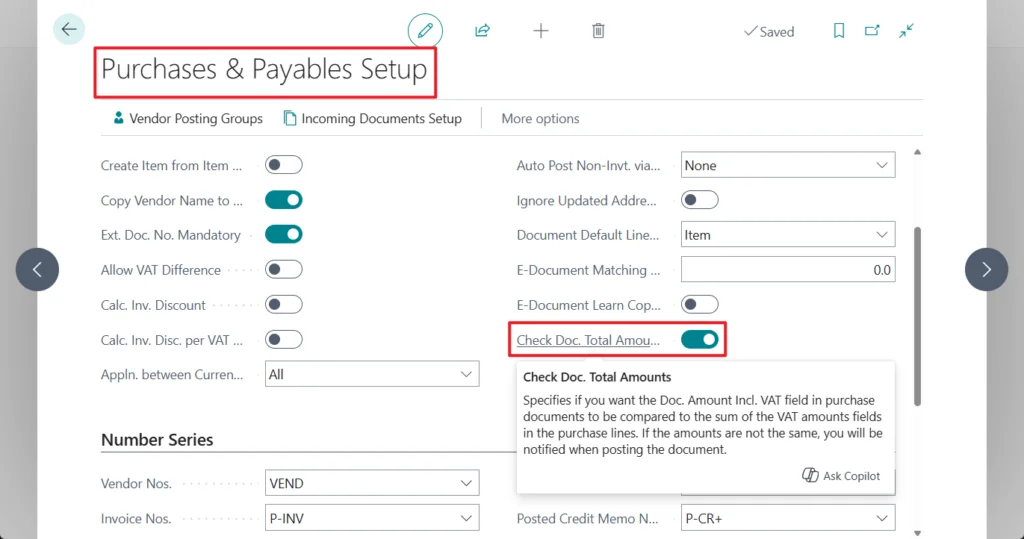
Activeer Totaalbedragen documenten controleren om de validatie van de Documentbedrag incl. btw en Documentbedrag btw velden op Inkoopfacturen en -creditnota’s mogelijk te maken.
Open een Inkoopfactuur of Inkoopcreditnota.
De velden Documentbedrag incl. btw en Documentbedrag btw zijn nu zichtbaar op de kaart onder het sneltabblad Algemeen.
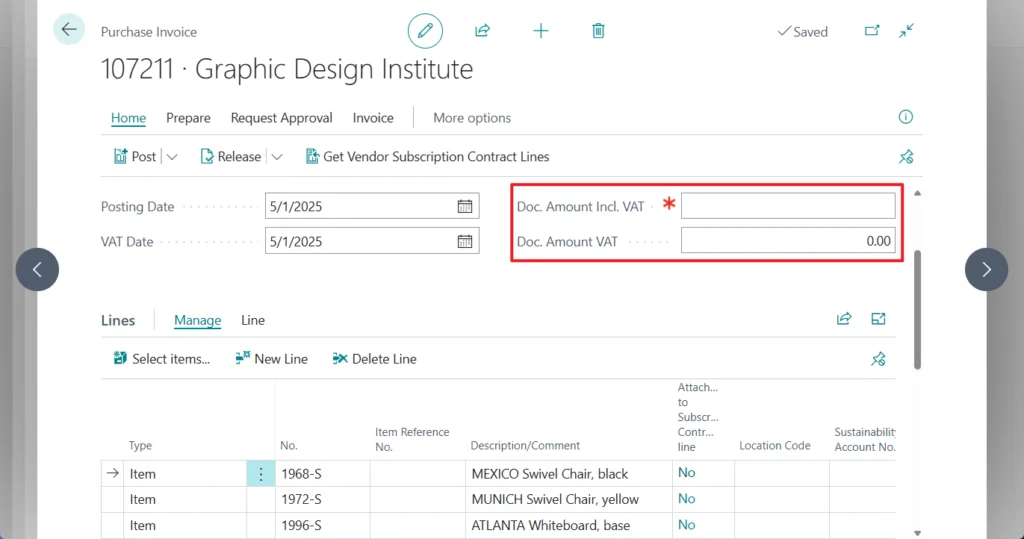
Voer het totale bedrag van de factuur of creditnota in bij Documentbedrag incl. btw.
Het veld Documentbedrag btw wordt automatisch berekend als alle regels hetzelfde btw-tarief hebben.
Als er meerdere regels zijn met verschillende btw-tarieven, controleer dan of het automatisch berekende Documentbedrag btw correct is en pas het indien nodig handmatig aan.
Boek de Inkoopfactuur of Inkoopcreditnota.
Business Central controleert automatisch of de som van de regels overeenkomt met het Documentbedrag incl. btw en Documentbedrag btw.
Als de bedragen niet overeenkomen, ontvang je een notificatie en kan het document niet worden geboekt.
Met Totaalbedragen documenten controleren kun je ervoor zorgen dat jouw inkoopfacturen en -creditnota’s correct zijn. Fouten worden automatisch gedetecteerd voordat je boekt, zodat je boekhouding betrouwbaar blijft en je tijd bespaart.
Aangezien dit een standaardfunctie is in Business Central, kun je hier meer informatie van Microsoft vinden:
Totale aankoopbedragen in documenten controleren | Microsoft Learn

