




Als verkoopmedewerker is het invoeren van verkooporders een kernonderdeel van je dagelijkse werk. Het proces kan lastig en tijdrovend zijn omdat je veel details moet overwegen, zoals productkeuze, aantallen, klantgegevens, leveringsopties en prijsstelling. Met zoveel factoren om op te letten, is het makkelijk om iets over het hoofd te zien. Stel je voor dat je bedrijf werkt met vaste bezorgkosten, die aan elke verkooporder moeten worden toegevoegd, ongeacht de ordergrootte maar afhankelijk van de verzendwijze. Om je werk makkelijker te maken en het risico op fouten te verkleinen, ben je blij dat dit proces geautomatiseerd kan worden.
Laten we eens kijken hoe je vaste extra toeslagkosten per verzendwijze kunt instellen!
Open Verzendwijze.
Je kunt de kosten toevoegen aan een bestaande code, maar in ons voorbeeld creëren we een nieuwe Verzendwijze.
Druk daarvoor op +Nieuw in het bovenste menu.
Voer Levering in voor de kolommen Code en Omschrijving.
Omdat onze focus ligt op bezorgkosten, open je het keuzemenu in de kolom Extra toeslagcode. Om een nieuwe code in te voeren, druk je op +Nieuw.
In de lijst met Extra toeslagkosten die opent, voer je Levering als Code en Vaste Bezorgkosten als Omschrijving in.
Klik in het bovenste menu op de drie puntjes en klik op Toewijzingen.

In het venster Extra toeslagkosten toewijzingen voer je het Resourcenr. in dat normaal wordt ingevoerd in een Verkooporder voor de vaste bezorgkosten.
Voer Bezorgkosten in als Omschrijving plaatshouder.
Selecteer Resource verkoopprijs (vast) in de kolom Calculatie soort.
De basisopzet is klaar. Laten we het nu proberen door een nieuwe Verkooporder aanmaken.
Voer alle verplichte velden in het sneltabblad Algemeen in, inclusief de aangemaakte Levering as Verzendwijze.
Voer minstens één Artikelregel in met een Aantal.
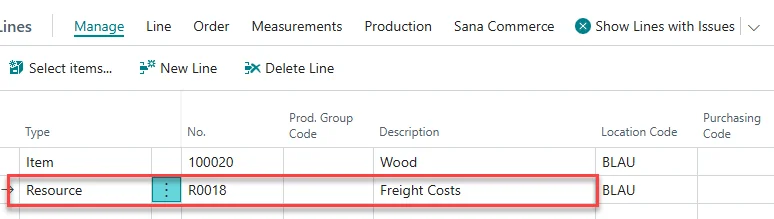
Nadat je Verkooporder is ingevoerd, kun je deze Vrijgeven en wordt de Resource voor de Bezorgkosten automatisch als verkoopregel toegevoegd.
Nu weet je hoe je vaste extra toeslagkosten instelt, zoals bezorgkosten, voor elke verkooporder. Er is geen extra herinnering meer nodig om de Resource handmatig in te voeren. Extra toeslagkosten bieden nog meer functionaliteiten en mogelijkheden om je werk te stroomlijnen, blijf op de hoogte via onze volgende HowTo!

