
HowTo #055

Hoe verbind je gescande documenten automatisch aan de bijbehorende rapporten in Business Central?

Gebruiksscenario

Hoewel de meeste werkprocessen papierloos worden als je Business Central gebruikt, moeten sommige rapporten nog steeds afgedrukt en in sommige gevallen achteraf verwerkt worden omdat ze notities bevatten of handtekeningen vereisen. Voorbeelden zijn Pickbonnen, Verkoopverzendingen en Magazijnontvangsten.

Je kunt het ondertekende document natuurlijk handmatig scannen en toewijzen aan de bijbehorende Pickbon, Verkoopverzending of Magazijnontvangst in Business Central. Afhankelijk van het aantal documenten dat je moet scannen, kan dit echter erg tijdrovend zijn.

Bovendien is het moeilijk om bij te houden welke documenten al zijn gescand, welke een extra ondertekende kopie vereisen en of alle gescande documenten correct zijn toegewezen.

Al met al zou er een makkelijkere manier moeten zijn, toch?
Laten we eens kijken hoe het werken met Verwachte Documenten in Doc Box dit proces kan vereenvoudigen!

HowTo: Verwachte documenten instellen en gebruiken in Doc Box

01

Eerst moet je instellen voor welke rapporten je een extra ondertekende of geannoteerde kopie verwacht. Om dit te doen, ga naar doc.box rapportinstellingen.

02

Zoek de regel voor elk rapport waarvoor dit het geval is en gebruik de dropdownpijl in de kolom Verwacht document aanmaken om een van deze opties te selecteren:

  • Niet: Dit is de standaardoptie. Er wordt geen verwacht document aangemaakt.
  • Afdrukken: De eerste keer dat een rapport wordt geprint, wordt een verwacht document aangemaakt.
  • Afdrukken (per exemplaar): Elke keer dat een rapport wordt afgedrukt, wordt er een verwacht document aangemaakt.

Selecteer bijvoorbeeld Afdrukken voor de rapportregel Verkoop – Pickbon.

03

Laten we eens kijken wat er nu gebeurt als we een Pickbon afdrukken, ga naar Verkooporders.

04

Klik + Nieuw om een nieuwe Verkooporder aan te maken.

05

Vul de vereiste velden in het sneltabblad Algemeen en voeg ten minste één Artikel toe in het sneltabblad Regels.

06

Klik in het bovenste menu op Afdrukken/verzenden en Pickbon.

07

Selecteer in het geopende venster je Printer en klik op Afdrukken.

08

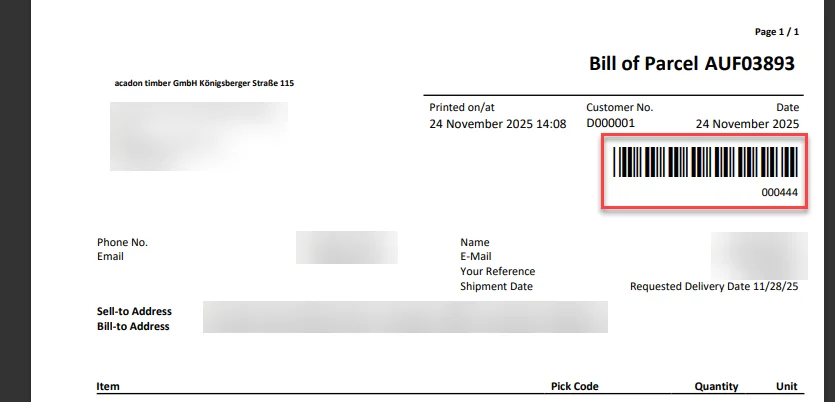
Zoals je kunt zien, is er een barcode toegevoegd aan het geprinte document.
09

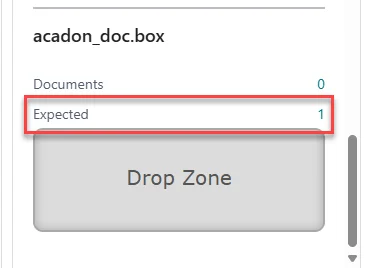
Bovendien zie je in de acadon_doc.box Factbox van de Verkooporder dat er een Verwacht Document is aangemaakt.
10

Stel je vervolgens voor dat het geprinte document is ondertekend en je het wilt toevoegen aan de Verkooporder. Er zijn twee manieren om dit automatisch te doen, afhankelijk van de scanner die je hebt.

  • Moderne scanners met barcodeherkenning: Als je scanner barcodes kan herkennen, kun je alle geprinte documenten, zoals Pickbonnen, tegelijk scannen als je hebt ingesteld dat de scanner van elke pagina met een barcode een nieuw bestand aanmaakt. Als er geen barcode op een pagina staat, wordt deze automatisch toegevoegd aan de vorige pagina, in één bestand. Alle gescande bestanden krijgen het barcodenummer als naam en worden toegevoegd aan één aangewezen map.
  • Scanners zonder barcodeherkenning: Als je scanner barcodes niet herkent, kun je Kofax Express Desktop kopen om de pagina’s/bestanden op een vergelijkbare manier voor jou te organiseren.
Extra tip: Omdat deze inrichting complex is en uit verschillende stappen bestaat, wordt het aanbevolen om hiervoor contact op te nemen met je consultant.
11

Om alle bestanden in de aangewezen map automatisch toe te wijzen, ga je naar doc.box batch import in Business Central.

12

Selecteer Importeren en Toewijzen, kies in Import Soort voor Azure File Share en klik op OK.

13

Er verschijnt een melding met hoeveel bestanden er zijn geïmporteerd en hoeveel bestanden zijn toegewezen, klik op OK.

14

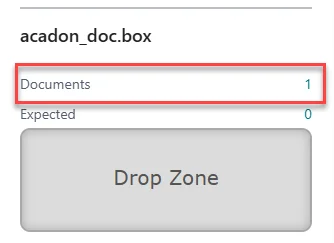
Ga terug naar de eerder aangemaakte Verkooporder om te zien dat het bestand is toegevoegd als een Doc Box-document.
Extra tip: Hoewel dit voorbeeld een Pickbon betreft, kun je hetzelfde doen voor Verkoopverzendingen en Magazijnontvangsten. Voor Magazijnontvangsten kun je je pagina gebruiken als omslag voor de documenten van de leverancier, zodat ze allemaal automatisch worden toegevoegd.
15

Om te zien of alles goed is gegaan, zijn er twee punten om te controleren.

  • Bestanden die niet konden worden toegewezen omdat de barcode beschadigd was of het rapport niet te vinden is in Business Central, worden verzameld op de pagina doc.box nog toe te wijzen documenten.
  • Alle verwachte documenten die nog ontbreken, kun je vinden door naar doc.box documenten te gaan en de schakelaar Verwacht documenten tonen te activeren.
Conclusie

Nu kun je eenvoudig ondertekende en geannoteerde documenten verzamelen en deze koppelen aan het relevante rapport in Business Central. Dit bespaart niet alleen tijd, maar zorgt er ook voor dat alle informatie in Business Central wordt opgeslagen, waardoor het eenvoudiger wordt om elke stap van het proces na te kijken!


Geef een reactie

    Functie van de week

    Geen reclame: elke week een nieuwe HowTo voor acadon Software.

    Jouw idee telt!

    Heb je een idee voor een nieuwe functie of feature?

    Alleen voor acadon-klanten

    OnRoute App
    Test onze nieuwe OnRoute-app 30 dagen gratis!
    timber tree
    timber tree
    acadon logo
    acadon B.V. heeft meer dan 40 jaar ervaring in ERP-software voor de houtbranche. Als Business Optimizer ontwikkelen wij passende oplossingen en strategieën voor jouw bedrijf.
    © 2024 acadon B.V. Alle rechten voorbehouden.

    NIEUW: EUDR CHECK

    Weet wat je moet doen

    • Persoonlijk online advies van een EUDR-specialist
    • Op maat gemaakte checklist met concrete actiepunten
    • Verlaagde prijs voor klanten van acadon

    Webinar opname

    Al geregistreerd? Log nu in >>

    Meld je nu aan voor het webinar!

    Vraag nu vrijblijvend advies aan!

    Vraag nu een gratis demo aan!