




In HowTo 003 leerde je hoe je de analysemodus kunt gebruiken om data direct in Business Central te evalueren. Vaak is de standaardlijst met velden niet voldoende. Als magazijnmanager wil je bijvoorbeeld analyseren welke artikelen het vaakst worden teruggestuurd en ook het Artikelnummer en de Artikelcategoriecode in de analyse zien. Als salesmanager wil je niet alleen de klantgegevens evalueren, maar ook informatie uit de contacttabel in de klantenlijst.
Voorheen had je een ontwikkelaar nodig om deze velden toe te voegen. Met de nieuwe functie ‘Kolommen toevoegen vanuit’ kun je deze informatie nu direct zelf toevoegen in de analysemodus. Dit bespaart tijd en maakt je analyses flexibeler en betekenisvoller.
Laten we kijken hoe we extra informatie uit gerelateerde tabellen direct in de analysemodus kunnen toevoegen!
Open de lijst die je wilt analyseren en zet de Analysemodus aan.
Klik op Kolommen toevoegen vanuit en Andere bron in de actiebalk.
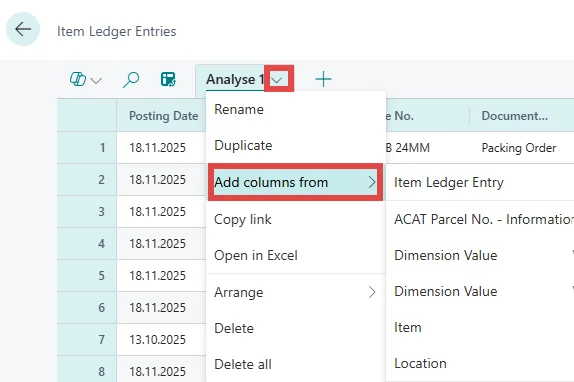
Er opent een dialoogvenster. Hier vind je alle tabellen die gerelateerd zijn aan de huidige lijst.
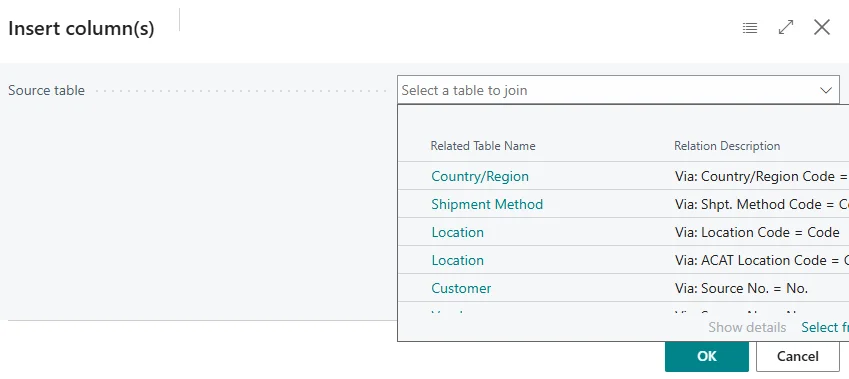
Zoek de gerelateerde tabel die je wilt, bijvoorbeeld Location of Customer, en selecteer die.
Selecteer de kolommen die je wilt toevoegen. Je kunt meerdere kolommen tegelijk selecteren. Let op dat de technische veldnamen van Business Central worden weergegeven.
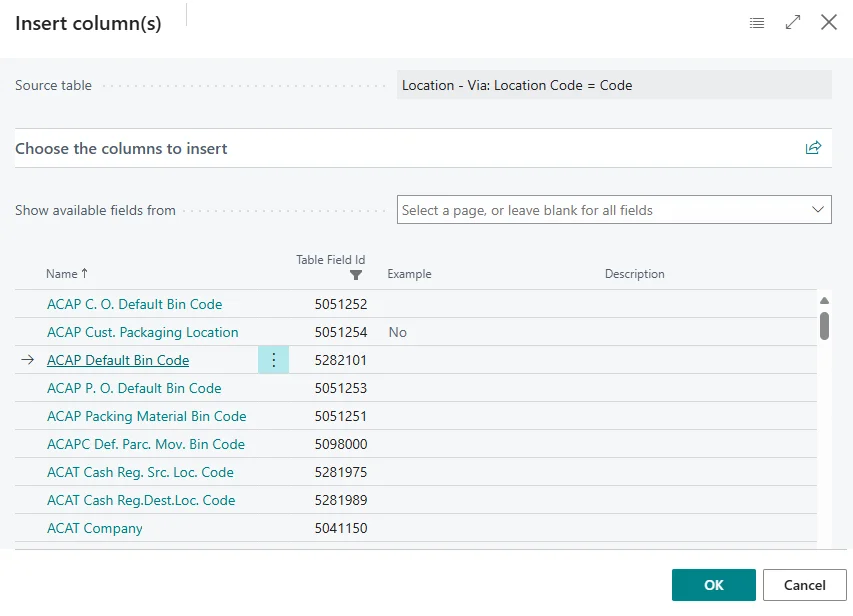
Klik op OK om de kolommen aan je analyse toe te voegen. De nieuwe velden verschijnen nu in je analyseweergave.
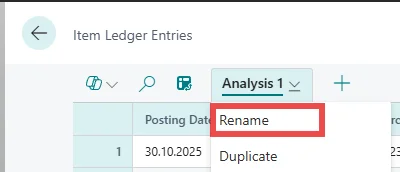
Wanneer alles is opgezet zoals gewenst, kun je de analyse hernoemen en een betekenisvolle naam geven. Deze wordt automatisch opgeslagen en is op elk moment her te gebruiken.
Met deze nieuwe functie kun je je analyses flexibel uitbreiden in analysemodus zonder afhankelijk te zijn van een ontwikkelaar. Op deze manier houd je altijd alle belangrijke informatie direct bij in Business Central voor elke lijst die je wilt analyseren.
Aangezien dit een standaard Business Central-functie is, kunt u meer informatie van Microsoft vinden op:

