




Als filiaalmanager wil je snel labels printen voor artikelen om in je winkel of magazijn te plaatsen, zodat klanten en personeel deze gemakkelijk kunnen vinden. Zo moet je labels printen met artikelnummers, beschrijvingen, barcodes en prijzen, en deze regelmatig bijwerken. Als er bijvoorbeeld nieuwe voorraad binnenkomt of je de schappen herschikt, wil je meerdere labels tegelijk printen en ervoor zorgen dat de informatie correct is en overeenkomt met de informatie in Business Central.
Je zou deze labels handmatig kunnen maken, maar dat kost tijd en is foutgevoelig.
Laten we eens kijken hoe je eenvoudig product en schap labels van artikelen vanuit Business Central kunt printen!
Ga naar Artikelen.
Selecteer één of meer Artikelen waarvoor je labels wilt printen.
Klik op Rapport in het bovenste menu.
Kies voor Artikel product label of Artikel schap label, afhankelijk van je behoefte. De labels bevatten de volgende informatie:
Voor dit voorbeeld kiezen we Artikel schap label.
Selecteer in het geopende venster de Rapportlay-out uit de beschikbare opties door op de drie stippen te klikken, bijvoorbeeld Artikel schap label (QR) (8×12 cm), en klik op OK.
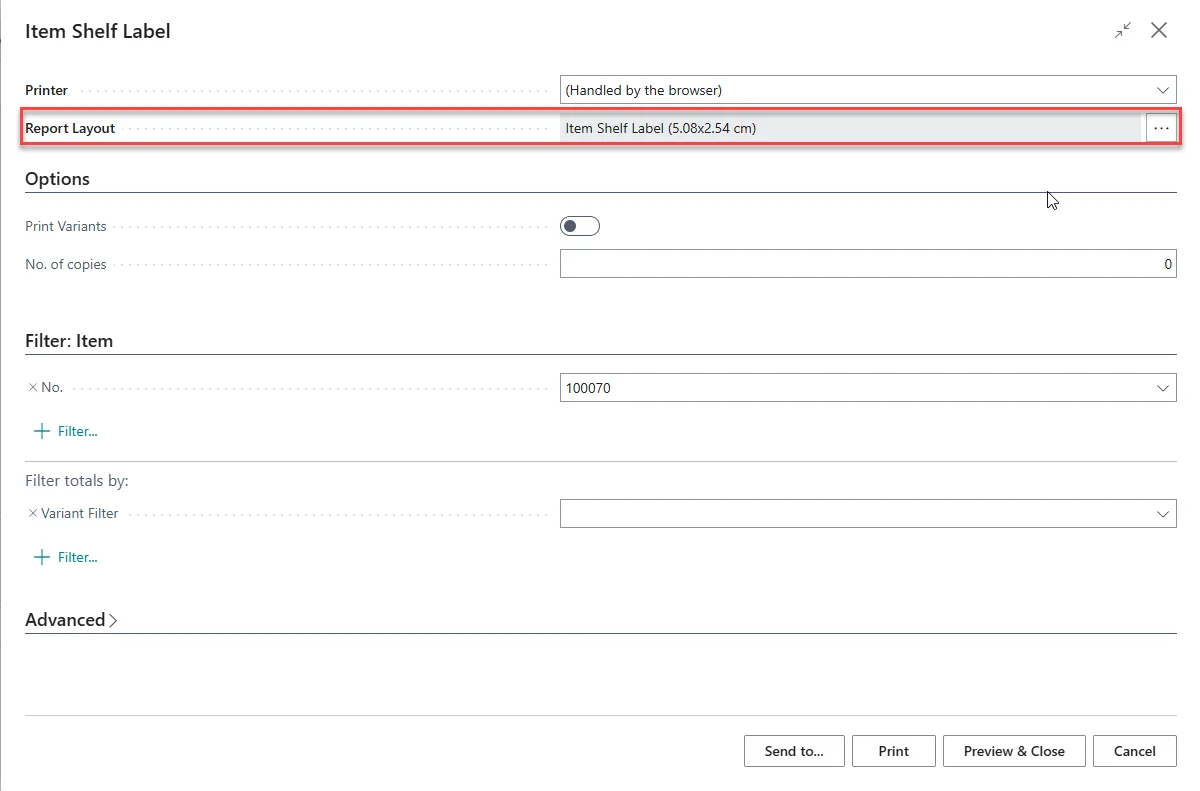
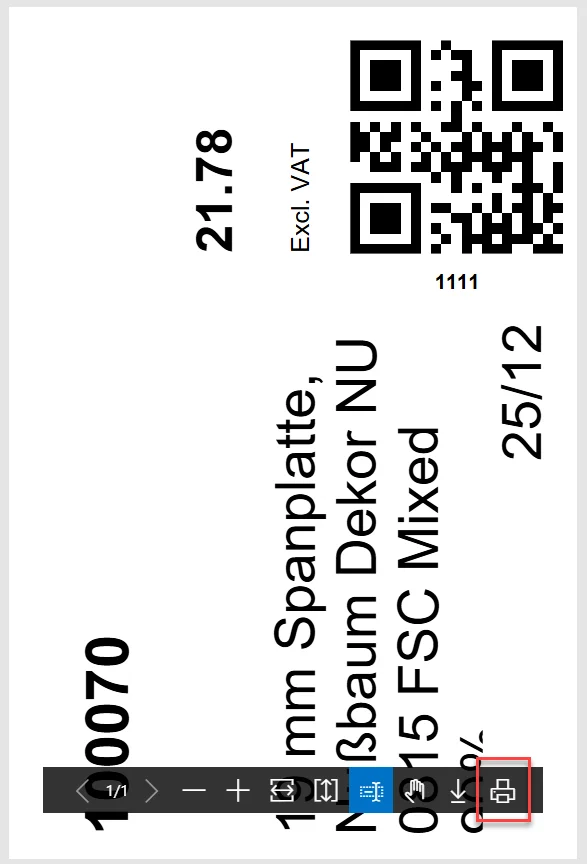
Klik op Voorbeeld en sluiten om het label te controleren voordat je afdrukt.
Klik op het printerpictogram om de labels te printen.
Hoewel je nu weet hoe je deze labels moet printen, kan het ook nuttig zijn om te weten waar je de velden moet instellen die erop staan. Alle velden, behalve de barcode, kunnen direct op de Artikelkaart worden ingesteld. Om een barcode aan een item toe te voegen, volg je de onderstaande stappen.
Op de Artikelkaart, in het bovenste menu, klik op Gerelateerd, Artikel en Artikelreferenties.
Stel de Referentiesoort in op Barcode en voer het barcodenummer in in de Verwijzingsnr. kolom.
Herhaal stappen 4 tot 6 om te zien hoe wijzigingen in velden worden weergegeven op de verschillende labellay-outs.
Nu kun je eenvoudig product en schap labels printen voor je winkel of magazijn. Dit helpt je team niet alleen om deze labels eenvoudig bij te werken en te maken, maar maakt het ook makkelijker voor klanten om producten te vinden en te kopen!

